


Page 164 - Book11_Neat
P. 164
้
                                                                               ็
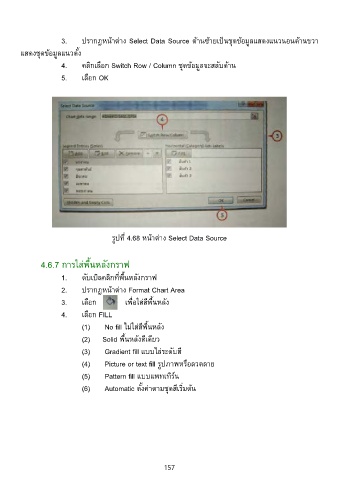
                       3.     ปรากฎหนาต่าง Select Data Source ด้านซ้ายเปนชุดข้อมูลแสดงแนวนอนด้านขวา
        แสดงชุดข้อมูลแนวตั้ง
                       4.     คลิกเลือก Switch Row / Column ชุดข้อมูลจะสลับด้าน

                       5.     เลือก OK


                                             ่
                                        รูปที 4.68 หนาต่าง Select Data Source
                                                      ้

               4.6.7 การใส่พืนหลังกราฟ
                                 ้

                       1.     ดับเบิลคลิกทีพืนหลังกราฟ
                                             ้
                                           ่
                       2.     ปรากฎหนาต่าง Format Chart Area
                                        ้
                       3.     เลือก          เพื่อใส่สีพื้นหลัง

                       4.     เลือก FILL
                              (1)   No fill ไม่ใส่สีพื้นหลัง

                              (2)   Solid พื้นหลังสีเดียว

                              (3)   Gradient fill แบบไล่ระดับสี
                              (4)   Picture or text fill รูปภาพหรือลวดลาย

                              (5)   Pattern fill แบบแพทเทิร์น

                              (6)   Automatic ตั้งค่าตามชุดสีเริ่มต้น


                                                           157

