


Page 51 - Buku Panduan kelas X s2
P. 51
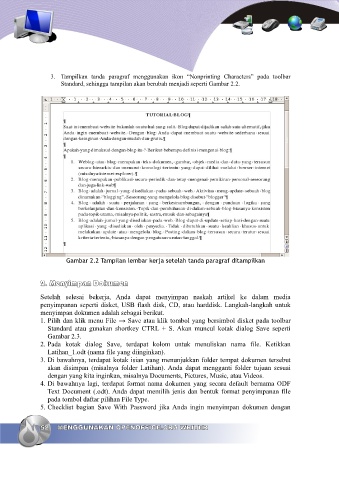
3. Tampilkan   tanda   paragraf   menggunakan   ikon   “Nonprinting   Characters”   pada   toolbar
                      Standard, sehingga tampilan akan berubah menjadi seperti Gambar 2.2.


                        Gambar 2.2 Tampilan lembar kerja setelah tanda paragraf ditampilkan


               2. Menyimpan Dokumen
               2. Menyimpan Dokumen
               Setelah   selesai   bekerja,   Anda   dapat   menyimpan   naskah   artikel   ke   dalam   media
               penyimpanan seperti disket, USB flash disk, CD, atau harddisk. Langkah-langkah untuk
               menyimpan dokumen adalah sebagai berikut.
               1. Pilih dan klik menu File → Save atau klik tombol yang bersimbol disket pada toolbar
                  Standard atau gunakan shortkey CTRL + S. Akan muncul kotak dialog Save seperti
                  Gambar 2.3.
               2. Pada   kotak   dialog   Save,   terdapat   kolom   untuk   menuliskan   nama   file.   Ketikkan
                  Latihan_1.odt (nama file yang diinginkan).
               3. Di bawahnya, terdapat kotak isian yang menunjukkan folder tempat dokumen tersebut
                  akan disimpan (misalnya folder Latihan). Anda dapat mengganti folder tujuan sesuai
                  dengan yang kita inginkan, misalnya Documents, Pictures, Music, atau Videos.
               4. Di bawahnya lagi, terdapat format nama dokumen yang secara default bernama ODF
                  Text Document (.odt). Anda dapat memilih jenis dan bentuk format penyimpanan file
                  pada tombol daftar pilihan File Type.
               5. Checklist bagian Save With Password jika Anda ingin menyimpan dokumen dengan


               52    MENGGUNAKAN OPENOFFICE.ORG WRITER
               52    MENGGUNAKAN OPENOFFICE.ORG WRITER

