


Page 99 - Buku Panduan kelas X s2
P. 99
yang paling mudah untuk mengatur lebar kolom atau tinggi baris ialah dengan menggeser
                  gridlines atau tanda pembatas baris atau kolom. Anda dapat pula mengatur lebar kolom
                  atau tinggi baris melalui menu pop-up.

                   ● Menggunakan gridlines

                  Langkah-langkah untuk mengubah lebar kolom dan tinggi baris dengan cara menggeser
                  gridlines adalah sebagai berikut.
                  1. Pilih sel atau kolom yang akan diatur lebarnya.
                  2. Tunjuklah batas kolom sehingga pointer mouse berubah menjadi panah berkepala dua
                     yang menjepit batas tersebut.
                  3. Klik dan drag batas tersebut ke kanan atau kiri. Untuk mengubah tinggi baris, Anda
                     dapat menggeser tanda pembatas baris ke atas atau ke bawah.
                  4. Ketika Anda menggeser mouse, akan muncul garis bantu di sepanjang lembar kerja.
                  5. Ukuran kolom akan berubah setelah Anda menggeser gridlines.


                  Jika Anda menggeser gridlines ke kiri, maka lebar kolom di sebelah kanan gridlines akan
                  bertambah. Jika Anda menggeser gridlines ke kanan, lebar kolom di sebelah kanannya
                  akan menyesuaikan. Sebagai catatan, jika Anda menggeser gridlines ke kanan atau ke kiri
                  sambil menekan shift pada keyboard, lebar semua kolom di sebelah kanannya akan tetap
                  dipertahankan.   Jika  Anda   menggeser   pembatas   kolom   ke   kanan   atau   ke   kiri   sambil
                  menekan   tombol   Ctrl   pada   keyboard,   lebar   semua   kolom   di   sebelah   kanannya   akan
                  menyesuaikan. Untuk menampilkan ukuran lebar kolom pada Horizontal Ruler, tekan
                  tombol Alt kemudian klik gridlines pembatas sel vertikal.

                   ● Menggunakan menu pop-up


                  Sebelum Anda mengisi tabel dengan teks, gambar, atau objek yang lainnya, Anda dapat
                  menggunakan   pilihan  Autofit   pada   menu  Table   untuk   mengatur   lebar   kolom.   Selain
                  menggunakan Autofit, Anda dapat melakukan langkah-langkah berikut untuk mengubah
                  lebar kolom dan tinggi baris suatu tabel.

                   ● Mengubah lebar kolom


                  1. Pilih kolom yang akan dubah lebarnya.
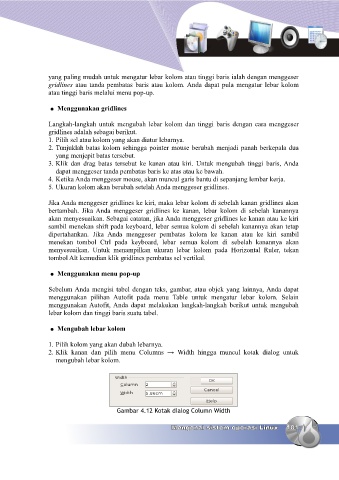
                  2. Klik kanan dan pilih menu Columns → Width hingga muncul kotak dialog untuk
                     mengubah lebar kolom.


                                          Gambar 4.12 Kotak dialog Column Width


                                                             Mengenal sistem operasi Linux    101
                                                             Mengenal sistem operasi Linux    101

