


Page 109 - demo
P. 109
Untuk Memilih                                       Lakukan
                                                                                    ini
                 Satu cell                              Klik cell, atau tekan tombol Panah untuk pindah dari
                                                        cell ke cell.
                 Range kecil                            Klik cell pertama pada range, kemudian drag ke cell
                                                        terkhir,  atau tahan tombol SHIFT sambil menekan
                                                        tombol panah untuk memilih range yang di inginkan.
                 Range yang besar                       Klik cell pertama pada range, kemudian tahan tombol
                                                        SHIFT sambil klik cell terakhir pada range. Bisa sambil
                                                        digulung untuk melihat cell terakhir
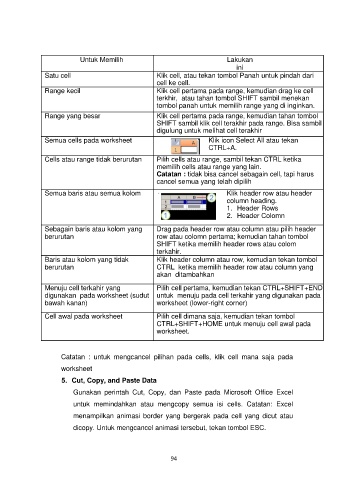
                 Semua cells pada worksheet                               Klik icon Select All atau tekan
                                                                          CTRL+A.
                 Cells atau range tidak berurutan       Pilih cells atau range, sambil tekan CTRL ketika
                                                        memilih cells atau range yang lain.
                                                        Catatan : tidak bisa cancel sebagain cell, tapi harus
                                                        cancel semua yang telah dipilih

                 Semua baris atau semua kolom                                    Klik header row atau header
                                                                                 column heading.
                                                                                 1.  Header Rows
                                                                                 2.  Header Colomn

                 Sebagain baris atau kolom yang         Drag pada header row atau column atau pilih header
                 berurutan                              row atau colomn pertama; kemudian tahan tombol
                                                        SHIFT ketika memilih header rows atau colom
                                                        terkahir.
                 Baris atau kolom yang tidak            Klik header column atau row, kemudian tekan tombol
                 berurutan                              CTRL  ketika memilih header row atau column yang
                                                        akan  ditambahkan

                 Menuju cell terkahir yang              Pilih cell pertama, kemudian tekan CTRL+SHIFT+END
                 digunakan  pada worksheet (sudut  untuk  menuju pada cell terkahir yang digunakan pada
                 bawah kanan)                           worksheet (lower-right corner)
                 Cell awal pada worksheet               Pilih cell dimana saja, kemudian tekan tombol
                                                        CTRL+SHIFT+HOME untuk menuju cell awal pada
                                                        worksheet.


                      Catatan  :  untuk  mengcancel  pilihan  pada  cells,  klik  cell  mana  saja  pada

                      worksheet
                       5.  Cut, Copy, and Paste Data

                           Gunakan  perintah  Cut,  Copy,  dan  Paste  pada  Microsoft  Office  Excel

                           untuk  memindahkan  atau  mengcopy  semua  isi  cells.  Catatan:  Excel
                           menampilkan  animasi  border  yang  bergerak  pada  cell  yang  dicut  atau

                           dicopy. Untuk mengcancel animasi tersebut, tekan tombol ESC.


                                                             94

