


Page 178 - AutoCAD Dalam KEJURUTERAAN ELEKTRIK Dan ELEKTRONIK
P. 178
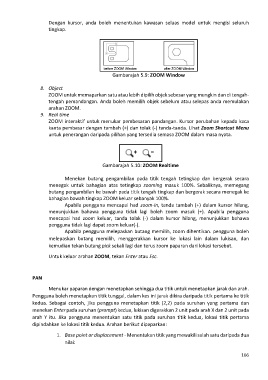
Dengan kursor, anda  boleh  menentukan kawasan seluas model  untuk mengisi seluruh
                       tingkap.


                                                   Gambarajah 5.9: ZOOM Window

                   8.  Object
                       ZOOM untuk memaparkan satu atau lebih dipilih objek sebesar yang mungkin dan di tengah-
                       tengah pemandangan. Anda boleh memilih objek sebelum atau selepas anda memulakan
                       arahan ZOOM.
                   9.  Real time
                       ZOOM interaktif untuk menukar pembesaran pandangan. Kursor perubahan kepada kaca
                       kanta pembesar dengan tambah (+) dan tolak (-) tanda-tanda. Lihat Zoom Shortcut Menu
                       untuk penerangan daripada pilihan yang tersedia semasa ZOOM dalam masa nyata.


                                               Gambarajah 5.10: ZOOM Realtime

                              Menekan butang pengambilan  pada titik tengah tetingkap dan bergerak secara
                       menegak untuk bahagian  atas tetingkap  zooming  masuk 100%. Sebaliknya, memegang
                       butang pengambilan ke bawah pada titik tengah tingkap dan bergerak secara menegak ke
                       bahagian bawah tingkap ZOOM keluar sebanyak 100%.
                              Apabila pengguna mencapai had zoom-in, tanda tambah (+) dalam kursor hilang,
                       menunjukkan bahawa  pengguna tidak lagi boleh  zoom masuk (+). Apabila pengguna
                       mencapai had zoom keluar,  tanda  tolak (-) dalam kursor  hilang, menunjukkan bahawa
                       pengguna tidak lagi dapat zoom keluar(-).
                              Apabila pengguna melepaskan butang memilih, zoom dihentikan. pengguna boleh
                       melepaskan butang memilih, menggerakkan kursor ke lokasi lain dalam lukisan,  dan
                       kemudian tekan butang pick sekali lagi dan terus zoom paparan dari lokasi tersebut.

                       Untuk keluar arahan ZOOM, tekan Enter atau Esc.


               PAN

                       Menukar paparan dengan menetapkan sehingga dua titik untuk menetapkan jarak dan arah.
               Pengguna boleh menetapkan titik tunggal, dalam kes ini jarak dikira daripada titik pertama ke titik
               kedua. Sebagai contoh,  jika  pengguna  menetapkan  titik (2,2)  pada  suruhan  yang pertama  dan
               menekan Enter pada suruhan (prompt) kedua, lukisan digerakkan 2 unit pada arah X dan 2 unit pada
               arah Y itu. Jika pengguna  menentukan  satu titik  pada suruhan titik  kedua, lokasi  titik pertama
               dipindahkan ke lokasi titik kedua. Arahan berikut dipaparkan:

                          1.  Base point or displacement - Menentukan titik yang mewakili salah satu daripada dua
                              nilai:

                                                                                                            166

