


Page 108 - Curso experto en Microsoft Acces 2013 - Alfredo Rico
P. 108
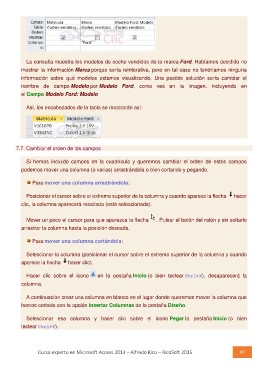
La consulta muestra los modelos de coche vendidos de la marca Ford. Habíamos decidido no
mostrar la información Marca porque sería reinterativa, pero en tal caso no tendríamos ninguna
información sobre qué modelos estamos visualizando. Una posible solución sería cambiar el
nombre de campo Modelo por Modelo Ford, como ves en la imagen, incluyendo en
el Campo Modelo Ford: Modelo

  Así, los encabezados de la tabla se mostrarán así:

7.7. Cambiar el orden de los campos

     Si hemos incluido campos en la cuadrícula y queremos cambiar el orden de estos campos
  podemos mover una columna (o varias) arrastrándola o bien cortando y pegando.

         Para mover una columna arrastrándola:

     Posicionar el cursor sobre el extremo superior de la columna y cuando aparece la flecha hacer
  clic, la columna aparecerá resaltada (está seleccionada).

     Mover un poco el cursor para que aparezca la flecha . Pulsar el botón del ratón y sin soltarlo
  arrastrar la columna hasta la posición deseada.

         Para mover una columna cortándola:

     Seleccionar la columna (posicionar el cursor sobre el extremo superior de la columna y cuando
  aparece la flecha hacer clic).

     Hacer clic sobre el icono en la pestaña Inicio (o bien teclear Ctrl+X), desaparecerá la
  columna.

     A continuación crear una columna en blanco en el lugar donde queremos mover la columna que
  hemos cortado con la opción Insertar Columnas de la pestaña Diseño.

     Seleccionar esa columna y hacer clic sobre el icono Pegar la pestaña Inicio (o bien
  teclear Ctrl+V).

Curso experto en Microsoft Access 2013 – Alfredo Rico – RicoSoft 2015  107

