


Page 12 - Curso experto en Microsoft Acces 2013 - Alfredo Rico
P. 12
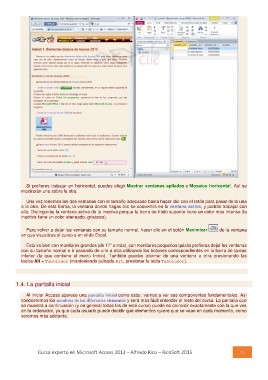
Si prefieres trabajar en horizontal, puedes elegir Mostrar ventanas apiladas o Mosaico horizontal. Así se
mostrarán una sobre la otra.

   Una vez tenemos las dos ventanas con el tamaño adecuado basta hacer clic con el ratón para pasar de la una
a la otra. De esta forma, la ventana donde hagas clic se convertirá en la ventana activa, y podrás trabajar con
ella. Distinguirás la ventana activa de la inactiva porque la barra de título superior tiene un color más intenso (la
inactiva tiene un color atenuado, grisáceo).

   Para volver a dejar las ventanas con su tamaño normal, hacer clic en el botón Maximizar  de la ventana
en que visualizas el curso o en el de Excel.

   Esto va bien con monitores grandes (de 17" o más), con monitores pequeños quizás prefieras dejar las ventanas
con su tamaño normal e ir pasando de una a otra utilizando los botones correspondientes en la barra de tareas
inferior (la que contiene el menú Inicio). También puedes alternar de una ventana a otra presionando las
teclas Alt + Tabulador (manteniendo pulsada Alt, presionar la tecla Tabulador).

1.4. La pantalla inicial

      Al iniciar Access aparece una pantalla inicial como esta:, vamos a ver sus componentes fundamentales. Así
   conoceremos los nombres de los diferentes elementos y será más fácil entender el resto del curso. La pantalla que
   se muestra a continuación (y en general todas las de este curso) puede no coincidir exactamente con la que ves
   en tu ordenador, ya que cada usuario puede decidir qué elementos quiere que se vean en cada momento, como
   veremos más adelante.

Curso experto en Microsoft Access 2013 – Alfredo Rico – RicoSoft 2015                       11

