


Page 176 - Curso experto en Microsoft Acces 2013 - Alfredo Rico
P. 176
nuestro ejercicio queremos insertar todos los cursos por lo que no pondremos criterios de
  selección).

    6. Haz doble clic sobre el campo nuevos cursos.* para seleccionar de golpe todos los campos.
         Lo podemos hacer porque los campos de la tabla Nuevos cursos están en el mismo orden
         que los campos de la tabla Cursos.

    7. Haz clic en el botón Anexar de la pestaña Diseño.
    8. Escribir el nombre de la tabla donde queremos insertar las filas Cursos.
    9. Como la tabla Cursos se encuentra en la base de datos Clases.accdb, selecciona la

         opción Otra base de datos: y pulsa Examinar... aparecerá el cuadro de diálogo para buscar
         en el árbol de carpetas, busca la carpeta Mis ejercicios y haz doble clic sobre el
         nombre clases.accdb. En el cuadro Nombre de archivo: debe aparecer el de la base de
         datos que has seleccionado.
    10. Haz clic en el botón Aceptar para volver a la ventana Diseño de consulta.
    11. En la fila Anexar a: observa que Access ha puesto automáticamente cursos.* (todos los
         campos de la tabla Cursos).
    12. Haz clic en el botón Vista Hoja de datos de la pestaña Inicio para comprobar los datos que
         se insertarán.

    13. Haz clic en el botón Ejecutar para insertar los registros.
    14. Cierra la consulta poniéndole el nombre Añadir nuevos cursos y luego cierra la base.

10.4. Consulta de eliminación

     Las consultas de eliminación son consultas que eliminan de una tabla los registros que
  cumplen el criterio de búsqueda especificado.

     Para crear una consulta de eliminación:

     Abrimos una nueva consulta en vista diseño.

     Añadimos la tabla de la que queremos borrar los registros.

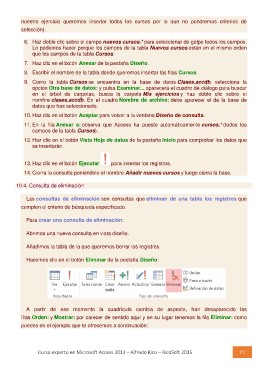
     Hacemos clic en el botón Eliminar de la pestaña Diseño:

  A partir de ese momento la cuadrícula cambia de aspecto, han desaparecido las
filas Orden: y Mostrar: por carecer de sentido aquí y en su lugar tenemos la fila Eliminar: como
puedes en el ejemplo que te ofrecemos a continuación:

Curso experto en Microsoft Access 2013 – Alfredo Rico – RicoSoft 2015  175

