


Page 191 - Curso experto en Microsoft Acces 2013 - Alfredo Rico
P. 191
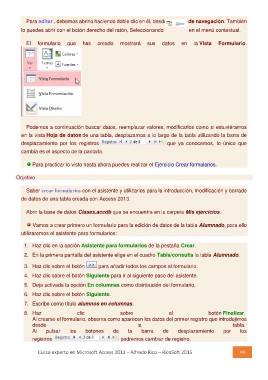
Para editar , debemos abrirlo haciendo doble clic en él, desde el Panel de navegación. También

lo puedes abrir con el botón derecho del ratón, Seleccionando  en el menú contextual.

El formulario que has creado mostrará sus datos en la Vista Formulario.

Podemos a continuación buscar datos, reemplazar valores, modificarlos como si estuviéramos

en la vista Hoja de datos de una tabla, desplazarnos a lo largo de la tabla utilizando la barra de

desplazamiento por los registros                               que ya conocemos, lo único que

cambia es el aspecto de la pantalla.

Para practicar lo visto hasta ahora puedes realizar el Ejercicio Crear formularios.

Objetivo

  Saber crear formularios con el asistente y utilizarlos para la introducción, modificación y borrado
de datos de una tabla creada con Access 2013.

Abrir la base de datos Clases.accdb que se encuentra en la carpeta Mis ejercicios.

      Vamos a crear primero un formulario para la edición de datos de la tabla Alumnado, para ello
utilizaremos el asistente para formularios:

1. Haz clic en la opción Asistente para formularios de la pestaña Crear.
2. En la primera pantalla del asistente elige en el cuadro Tabla/consulta la tabla Alumnado.

3. Haz clic sobre el botón  para añadir todos los campos al formulario.

4. Haz clic sobre el botón Siguiente para ir al siguiente paso del asistente.

5. Deja activada la opción En columnas como distribución del formulario.

6. Haz clic sobre el botón Siguiente.

7. Escribe como título alumnos en columnas.

8. Haz clic sobre el botón Finalizar.
    Al crearse el formulario, observa como aparecen los datos del primer registro que introdujimos
    desde la tabla.
    Al pulsar los botones de la barra de desplazamiento por los

registros                              podremos cambiar de registro.

          Curso experto en Microsoft Access 2013 – Alfredo Rico – RicoSoft 2015      190

