


Page 202 - Curso experto en Microsoft Acces 2013 - Alfredo Rico
P. 202
En anteriores versiones no existían los temas, sino que en el momento de la creación del
  formulario se utilizaban unas plantillas con un estilo determinado. El concepto es similar, con la
  ventaja de que los temas son más flexibles.

     Si habilitamos las actualizaciones de contenido de Office.com, Access se conectará con la página
  web de Microsoft para adquirir más temas cuando éstos estén disponibles.

     Podemos crear nuestro propio tema. Si establecemos los estilos con los colores de nuestra
  empresa, por ejemplo, podemos pulsar Guardar tema actual... para conservarlo y utilizarlo en
  otros formularios.

     Para recuperar un tema personalizado y aplicarlo a nuestro libro, haremos clic en Buscar
  temas... y lo buscaremos entre las carpetas de nuestro equipo, allá donde lo hayamos guardado.

     Si hay un tema que se aproxima a lo que buscas, pero no es exactamente lo que desearías,
  puedes cambiar alguno de sus aspectos mediante los botones Colores y Fuentes.

11.7. El grupo Controles

     Para definir qué información debe aparecer en el formulario y con qué formato, se utilizan lo que
  llamamos controles. Un control no es más que un objeto que muestra datos, realiza acciones o
  se utiliza como decoración. Por ejemplo, podemos utilizar un cuadro de texto para mostrar datos,
  un botón de comando para abrir otro formulario o informe, o una línea o un rectángulo para separar
  y agrupar controles con el fin de hacerlos más legibles.

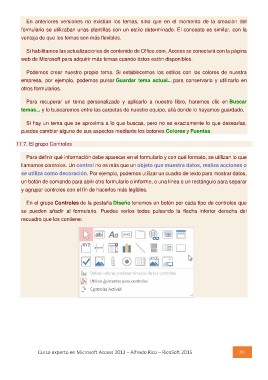
     En el grupo Controles de la pestaña Diseño tenemos un botón por cada tipo de controles que
  se pueden añadir al formulario. Puedes verlos todos pulsando la flecha inferior derecha del
  recuadro que los contiene:

Curso experto en Microsoft Access 2013 – Alfredo Rico – RicoSoft 2015  201

