


Page 99 - Curso experto en Microsoft Acces 2013 - Alfredo Rico
P. 99
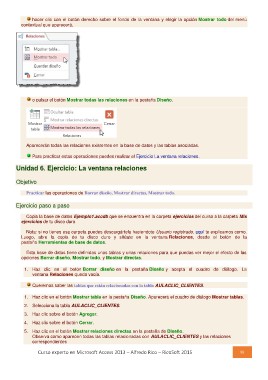
hacer clic con el botón derecho sobre el fondo de la ventana y elegir la opción Mostrar todo del menú
contextual que aparecerá,

o pulsar el botón Mostrar todas las relaciones en la pestaña Diseño.

      Aparecerán todas las relaciones existentes en la base de datos y las tablas asociadas.
          Para practicar estas operaciones puedes realizar el Ejercicio La ventana relaciones.

Unidad 6. Ejercicio: La ventana relaciones

Objetivo

      Practicar las operaciones de Borrar diseño, Mostrar directas, Mostrar todo.

Ejercicio paso a paso

   Copia la base de datos Ejemplo1.accdb que se encuentra en la carpeta ejercicios del curso a la carpeta Mis
ejercicios de tu disco duro.

   Nota: si no tienes esa carpeta puedes descargártela haciendote Usuario registrado, aquí te explicamos como.
Luego, abre la copia de tu disco duro y sitúate en la ventana Relaciones, desde el botón de la
pestaña Herramientas de base de datos.

   Esta base de datos tiene definidas unas tablas y unas relaciones para que puedas ver mejor el efecto de las
opciones Borrar diseño, Mostrar todo, y Mostrar directas.

1. Haz clic en el botón Borrar diseño en la pestaña Diseño y acepta el cuadro de diálogo. La
     ventana Relaciones queda vacía.

Queremos saber las tablas que están relacionadas con la tabla AULACLIC_CLIENTES.

1. Haz clic en el botón Mostrar tabla en la pestaña Diseño. Aparecerá el cuadro de diálogo Mostrar tablas.

2. Selecciona la tabla AULACLIC_CLIENTES.

3. Haz clic sobre el botón Agregar.

4. Haz clic sobre el botón Cerrar.

5. Haz clic en el botón Mostrar relaciones directas en la pestaña de Diseño.
     Observa como aparecen todas las tablas relacionadas con AULACLIC_CLIENTES y las relaciones
     correspondientes

Curso experto en Microsoft Access 2013 – Alfredo Rico – RicoSoft 2015                           98

