


Page 102 - Curso experto en Microsoft Word 2013
P. 102
Unidad 5. Avanzado: Gestionar diccionarios personalizados

      Word dispone de ciertos diccionarios el distintos idiomas. Pero, en ocasiones, es posible que nos interese
   tener un diccionario personalizado con determinada jerga específica que no suele venir contemplada en
   diccionarios ordinarios. Para ello disponemos de un diccionario llamado CUSTOM.DIC.

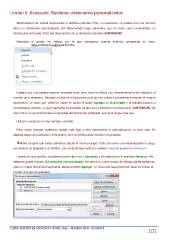
      Recuerda el cuadro de diálogo con el que trabajamos cuando estamos corrigiendo un texto.

      Imagina que una palabra aparece marcada como error, pero la utilizas muy frecuentemente (por ejemplo, el
   nombre de tu empresa). Decides incluirla en el diccionario para que no vuelva a considerarse errónea en ningún
   documento. Lo único que deberías hacer es pulsar el botón Agregar al diccionario y la palabra pasaría a
   considerarse correcta. Lo que realmente ha sucedido es que se ha incluido en el diccionario CUSTOM.DIC. De
   esta forma, no se compromete la integridad del diccionario empleado, sea de la lengua que sea.

      Utilizarlo resulta de lo más cómodo y sencillo.
      Pero, como siempre, podemos sacarle más jugo a esta herramienta si profundizamos un poco más. En
   algunos casos será absurdo e innecesario, pero en otros puede resultar muy práctico.

          Ahora imagina que varias personas utilizan el mismo equipo. Cada uno tiene una especialización o jerga,
   por ejemplo un abogado y un médico. ¿No sería útil que cada uno pudiese crear su propio diccionario?

      Hacerlo es muy sencillo, accedemos botón Archivo > Opciones y allí seleccionar el apartado Revisión. Ahí
   debemos pulsar el botón Diccionarios personalizados. Se abrirá un nuevo cuadro de diálogo donde podremos
   crear un nuevo diccionario fácilmente, desde el botón Agregar. Lo único que necesitaremos hacer es indicar el
   nombre con que se guardará.

CURSO EXPERTO EN MICROSOFT WORD 2013 – ALFREDO RICO - RICOSOFT  101

