


Page 116 - Curso experto en Microsoft Word 2013
P. 116
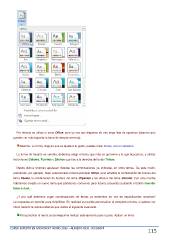
Por defecto se utiliza el tema Office, pero ya ves que dispones de una larga lista de opciones (observa que
puedes ver más bajando la barra de desplazamiento).

      Además, si no hay ninguno que se ajuste a tu gusto, puedes crear temas personalizados.

   La forma de hacerlo es sencilla, debemos elegir el tema que más se aproxime a lo que buscamos, y utilizar
los botones Colores, Fuentes y Efectos que hay a la derecha del botón Temas.

   Desde dichos botones aparecen listadas las combinaciones ya utilizadas en otros temas. De este modo,
podríamos, por ejemplo, dejar seleccionado el tema principal Office, pero añadirle la combinación de colores del
tema Faceta, la combinación de fuentes del tema Orgánico y los efectos del tema Circuito. Con esta mezcla
habríamos creado un nuevo tema que podríamos conservar para futuros proyectos pulsando el botón Guardar
tema actual....

   ¿Y por qué debemos coger combinaciones de temas ya existentes en vez de especificarlos nosotros?
La respuesta es sencilla: para simplificar. En realidad es posible personalizar al completo el tema, si quieres ver
cómo hacerlo te recomendamos que visites el siguiente avanzado .

      Para practicar la teoría te aconsejamos realizar este ejercicio paso a paso: Aplicar un tema

CURSO EXPERTO EN MICROSOFT WORD 2013 – ALFREDO RICO - RICOSOFT  115

