


Page 203 - Curso experto en Microsoft Word 2013
P. 203
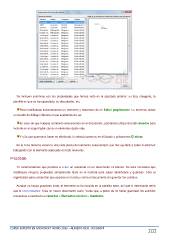
Se incluyen columnas con las propiedades que hemos visto en el apartado anterior: su tipo, categoría, la
   plantilla en que se han guardado, su descripción, etc.

          Para modificarlas seleccionamos un elemento y hacemos clic en Editar propiedades. Lo haremos desde
   un cuadro de diálogo idéntico al que acabamos de ver.

          En caso de que hubiese contenido seleccionado en el documento, podríamos utilizar el botón Insertar para
   incluirlo en el organizador como un elemento rápido más.

          Y si lo que queremos hacer es eliminarlo, lo seleccionaremos en el listado y pulsaremos Eliminar.

      En la zona derecha veremos una vista previa del elemento seleccionado que nos ayudará a saber si estamos
   trabajando con el elemento adecuado en todo momento.

Practícalo

      Te recomendamos que pruebes a crear un autotexto en un documento en blanco. No será necesario que
   modifiques ninguna propiedad, simplemente fíjate en el nombre para saber identificarlo y guárdalo. Abre el
   organizador para comprobar que aparece en la lista y cierra el documento sin guardar los cambios.

      Aunque no hayas guardado nada, el elemento se ha incluido en la plantilla base, así que lo interesante sería
   que lo comprobaras: Crea un nuevo documento vacío. Verás que, a pesar de no haber guardado los cambios
   encuentras el autotexto en Insertar > Elementos rápidos > Autotexto.

CURSO EXPERTO EN MICROSOFT WORD 2013 – ALFREDO RICO - RICOSOFT  202

