


Page 237 - Curso experto en Microsoft Word 2013
P. 237
Estos datos han sido generados por el sistema de forma automática teniendo en cuenta el texto inicial, pero si
   detectamos algún error podremos corregirlo. Por ejemplo, si el texto estuviese separado, no por tabulaciones,
   sino por párrafos o cualquier otro carácter.

      También podremos configurar el autoajuste. Nosotros lo hemos cambiado para que se ajuste al contenido.
      Una vez aceptemos el cuadro de diálogo se realizará la conversión y pasaremos a ver el resultado en nuestro
   documento. En general, siempre que los datos iniciales tengan alguna estructura los resultados que se obtienen
   son bastante buenos.

Convertir una tabla en texto

      El proceso inverso al que acabamos de ver también es posible en Word. Es decir, convertir una tabla en texto.
      Una vez seleccionada la tabla ir a la pestaña Diseño y seleccionar Convertir texto a. Se mostrará el cuadro
   de diálogo Convertir tabla en texto donde podremos elegir qué carácter queremos utilizar para separar los
   datos de cada celda.

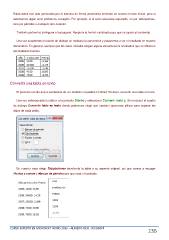
   En nuestro caso elegir Tabulaciones devolvería la tabla a su aspecto original, así que vamos a escoger
Puntos y comas y Marcas de párrafo para que veas el resultado.

CURSO EXPERTO EN MICROSOFT WORD 2013 – ALFREDO RICO - RICOSOFT  236

