


Page 328 - Curso experto en Microsoft Word 2013
P. 328
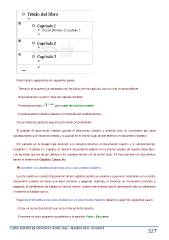
Para hacerlo seguiremos los siguientes pasos:

- Tenemos el esquema ya redactado con los títulos de los capítulos con su nivel correspondiente.

- Seleccionamos el primer título del capítulo del libro.

- Presionamos sobre  para crear un subdocumento.

- A continuación podemos redactar el contenido del subdocumento.

Con el resto de capítulos seguimos el mismo procedimiento.

   Al guardar el documento maestro guarda el documento maestro y además crea un documento por cada
subdocumento que hayamos creado y lo guarda en el mismo lugar donde tenemos el documento maestro.

   Por ejemplo en la imagen que tenemos a la derecha tenemos el documento maestro y 3 subdocumentos
(Capítulo 1, Capítulo 2 y Capítulo 3). Estos 4 documentos estarán en la misma carpeta de nuestro disco duro.
Los nombres que les da por defecto a los subdocumentos son el primer título. En este ejemplo los documentos
tienen el nombre de Capitulo 1.docx, etc.

Convertir documentos existentes en un documento maestro.

   La otra opción es cuando disponemos de los subdocumentos ya creados y queremos fusionarlos en un único
documento maestro sin tener que estar cortando y pegando. Además, si creamos un documento cortando y
pegando, el rendimiento de trabajo no será el mismo, cuanto más extenso sea el documento más se ralentizará
el sistema al trabajar con él.

Para fusionar todos estos documentos en un documento maestro debemos seguir los siguientes pasos:

- Crear un nuevo documento que será el documento maestro.

- Ponernos en vista esquema accediendo a la pestaña Vista > Esquema.

CURSO EXPERTO EN MICROSOFT WORD 2013 – ALFREDO RICO - RICOSOFT                                    327

