


Page 36 - Curso experto en Microsoft Word 2013
P. 36
- Nueva pestaña permite crear una ficha personalizada, al mismo nivel que Inicio, Insertar, Fórmulas, Datos,
   etc.
   - Nuevo grupo permite crear una sección dentro de la ficha ya existente (ya sea estándar o personalizada). Por
   ejemplo, en la ficha Inicio podríamos crear un grupo llamado Documento que incluyera los botones Guardar y
   Cerrar, así no necesitaríamos cambiar a la ficha Archivo cada vez que guardamos.
   - Cambiar nombre sirve para modificar el nombre de una ficha o grupo. Para hacerlo, tendremos que
   seleccionar el elemento y luego pulsar el botón. Se abrirá un cuadro de diálogo donde deberemos indicar el
   nuevo nombre.
   - Restablecer permite recuperar el aspecto estándar de Word, sin mostrar las personalizaciones realizadas.
   - Los botones en forma de flechas arriba y abajo sirven para ordenar las pestañas. Simplemente
   seleccionamos una ficha y la vamos subiendo o bajando hasta la posición que queremos que ocupe.
   - Los botones Agregar o Quitar sirven para incluir o eliminar un botón (o comando) de las fichas.

      A continuación veremos cómo utilizar estos elementos.

Añadir comandos a fichas existentes

      Para incluir en una ficha un comando nuevo, necesitamos crear previamente un grupo, ya que Word no nos
   permite modificar la organización de los grupos predeterminados. Los pasos a seguir serían:

      1. Utilizar las listas desplegables superiores: localizar el botón que necesitamos y visualizar la ficha que
   queremos modificar.

      2. Seleccionar la ficha y pulsar el botón Nuevo grupo.

      3. Pulsar Cambiar nombre... para darle un nombre más descriptivo.

      4. Seleccionar el comando en la lista izquierda y pulsar el botón Agregar. Repetir la operación con todos los
   comandos (botones) que se quieran incluir.

      5. Ordenarlos, si se desea, con las flechas de la derecha. Para ello, seleccionar el comando o el grupo y
   moverlo hasta donde queramos.

      6. Pulsar Aceptar.

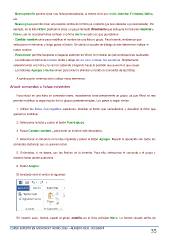
      El resultado será el similar al siguiente:

En nuestro caso, hemos creado el grupo aulaClic en la ficha principal Inicio. Lo hemos situado arriba de

CURSO EXPERTO EN MICROSOFT WORD 2013 – ALFREDO RICO - RICOSOFT  35

