


Page 372 - Curso experto en Microsoft Word 2013
P. 372
Unidad 19. Seguridad

19.4. La firma digital

      En la pestaña Archivo > Información > Proteger documento encontramos la opción Agregar una firma
   digital.

      Al hacer clic en ella un cuadro de diálogo nos explica en qué consiste firmar documentos y nos permite abrir
   el catálogo de servicios de firmas recomendados por Word, siempre y cuando dispongamos de internet para
   conectar con la página web correspondiente.

      Para tener una firma digital, debemos solicitarla con anterioridad a una autoridad certificadora como la Fábrica
   Nacional de Moneda y Timbre. Esta y alguna otra compañía ofrecen certificados de firmas digitales, para más
   información visita su web e infórmate de cómo solicitar una firma digital.

      Una firma digital sirve para asegurar la autoría de un documento. Permite certificar que el documento que ha
   sido realizado (o cuanto menos que ha sido firmado) por el firmante.

      No vamos a entrar en detalle pero en una firma digital existen dos tipos de clave para un mismo usuario, la
   clave pública que todo el mundo conoce y sirve para cotejar que un documento es de quien dice ser, y una clave
   privada que es la que utiliza el usuario que firma el documento y que únicamente debe conocer él.

      Word te da la posibilidad de crear tu propia certificación, que únicamente será válida para identificarte para
   trabajar con Office. Si ese va a ser el único uso que le vas a dar a tu firma digital puedes utilizar esta alternativa.

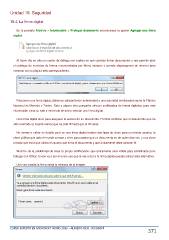
      Una vez creada la firma verás la ventana de la imagen.

CURSO EXPERTO EN MICROSOFT WORD 2013 – ALFREDO RICO - RICOSOFT  371

