


Page 378 - Curso experto en Microsoft Word 2013
P. 378
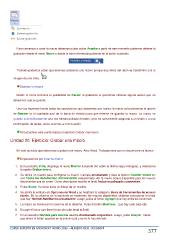
Para comenzar a crear la macro debemos pulsar sobre Aceptar a partir de ese momento podemos detener la
grabación desde el menú Macro o desde la barra de estado pulsando en el botón cuadrado.

      También podemos saber que estamos grabando una macro porque el puntero del ratón se transforma con la

   imagen de una cinta.

          Guardar la macro.

      Desde el menú tenemos la posibilidad de Pausar la grabación si queremos efectuar alguna acción que no
   deseamos que se guarde.

      Una vez hayamos hecho todas las operaciones que deseamos que realice la macro seleccionamos la opción
   de Detener (o el cuadrado azul de la barra de estado) para que termine de guardar la macro. La macro se
   guarda automáticamente una vez hemos pulsado el botón, pero es conveniente asignarla a un botón o a una
   combinación de teclas, como veremos a continuación.

          Para practicar este punto realiza el ejercicio Grabar una macro

Unidad 20. Ejercicio: Grabar una macro

 En este ejercicio aprenderemos a grabar una macro. Abre Word. Trabajaremos con un documento en blanco.

    Empezaremos por crear la macro.

1. En la pestaña Vista, despliega el menú Macros haciendo clic sobre la flecha negra triangular, y selecciona
     la opción Grabar macro.

2. Se abrirá un cuadro para configurar la macro. Llámala encabezado y deja la opción Guardar macro en
     con Todos los documentos (Normal.dotm) seleccionado. Así la macro estará disponible para los nuevos
     documentos que se creen. Como descripción escribe el texto Incluir encabezado corporativo.

3. Pulsa Botón. Su icono tiene un dibujo de un martillo.

4. Se abrirá la ventana de Opciones de Word y se mostrará la categoría Barra de herramientas de acceso
     rápido. En la columna de la izquierda se mostrarán las macros disponibles, deberás seleccionar la única
     que hay: Normal.NewMacros.encabezado. Luego, pulsa el botón Agregar que hay entre las columnas.

5. La macro se incluirá en la columna de la derecha. Pulsa el botón Modificar... que hay justo bajo ella.

6. Escoge el icono que tiene forma de nube (está al final).

7. En el recuadro Nombre para mostrar escribe Encabezado corporativo. Luego, pulsa Aceptar. Verás
     que ahora el botón aparece en la columna tal y como lo has definido.

CURSO EXPERTO EN MICROSOFT WORD 2013 – ALFREDO RICO - RICOSOFT  377

