


Page 428 - Curso experto en Microsoft Word 2013
P. 428
7. Haz clic en Archivo > Guardar.
     8. En la parte izquierda aparecerá el icono de SkyDrive, haz clic sobre él.
     9. En la parte derecha se mostrarán las carpetas predefinidas de SkyDrive, elige una y da un nombre al

          documento. Llámalo Primero y pulsa Guardar. Este archivo no existirá en tu equipo, a partir de ahora
          estará guardado en internet, para acceder a él desde cualquier lugar, siempre y cuando dispongas de
          conexión.

22.5. Compartir: Correo electrónico

      Una tarea muy común suele ser la de compartir el documento a través de internet. Word 2013 facilita esta
   tarea.

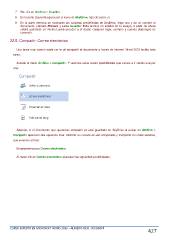
      Accede al menú Archivo > Compartir. Y veremos estas cuatro posibilidades que vamos a ir viendo una por
   una.

      Además, si el documento que queremos compartir ya está guardado en SkyDrive al pulsar en Archivo >
   Compartir aparecen dos opciones más: Obtener un vínculo de uso compartido y Compartir en redes sociales,
   que veremos al final.

      Empezaremos por Correo electrónico.
      Al hacer clic en Correo electrónico aparecen las siguientes posibilidades:

CURSO EXPERTO EN MICROSOFT WORD 2013 – ALFREDO RICO - RICOSOFT  427

