


Page 446 - Curso experto en Microsoft Word 2013
P. 446
sugerencia. Cuando el usuario coloque el cursor encima del hiperenlace y lo mantenga un cierto tiempo
aparecerá un cuadrado amarillo (tooltip) con el texto que hemos introducido en la sugerencia.

   Es una buena forma de dar una explicación adicional sobre el contenido del hiperenlace. Sólo funcionan con
IE 4.0 o superior.

             Si queremos que nuestro hiperenlace nos lleve a un archivo, con este botón podemos elegir ese
archivo en nuestro disco. Se abrirá una ventana como la que aparece cuando utilizamos el comando Abrir
archivo.

   Una vez encontrado el archivo pulsar INTRO y se copiará en el campo Dirección.

             Si estamos conectados a Internet, este botón abrirá el navegador para que busquemos la página a la
que queremos que nos lleve el hiperenlace que estamos insertando. La dirección (URL) de la página que
estemos visitando se copiará en el campo Dirección.

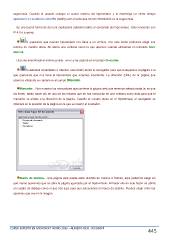
      Marcador... Nos muestra los marcadores que contiene la página web que tenemos seleccionada (si es que
los tiene). Basta hacer clic en uno de los enlaces que se nos mostrarán en una ventana como esta para que el
marcador se añada a la dirección de la página. Cuando el usuario pulse en el hiperenlace, el navegador se
colocará en la posición de la página en la que se insertó el marcador.

      Marco de destino... Una página web puede estar dividida en marcos o frames, aquí podemos elegir en
qué marco queremos que se abra la página apuntada por el hipervínculo. Al hacer clic en este botón se abrirá
un cuadro de diálogo como el que ves aquí para que selecciones el marco de destino. Puedes elegir entre las
opciones que ves en la imagen.

CURSO EXPERTO EN MICROSOFT WORD 2013 – ALFREDO RICO - RICOSOFT  445

