


Page 460 - Curso experto en Microsoft Word 2013
P. 460
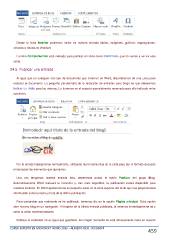
Desde la ficha Insertar podremos incluir en nuestra entrada tablas, imágenes, gráficos, organigramas,
   vínculos o rótulos de WordArt.

      La ficha Complementos está indicada para publicar en sitios como Contribute, que no vamos a ver en este
   curso.

24.5. Publicar una entrada

      Al igual que en cualquier otro tipo de documento que creemos en Word, dispondremos de una zona para
   redactar el documento. La pequeña peculiaridad de la redacción de entradas para blogs es que deberemos
   indicar un título para las mismas. Lo haremos en el espacio especialmente reservado para ello indicado entre
   corchetes.

   Por lo demás trabajaremos normalmente, utilizando las herramientas de la cinta para dar el formato deseado
e incorporar los elementos que queramos.

   Una vez tengamos nuestra entrada lista, deberemos pulsar el botón Publicar del grupo Blog.
Automáticamente Word realizará la conexión y, tras unos segundos, la publicación estará disponible para
nuestros lectores. En Word apreciaremos un pequeño aviso en la zona superior del texto que nos proporcionará
información sobre la fecha y hora de la última publicación.

   Para comprobar que realmente se ha publicado, haremos clic en la opción Página principal. Esta opción
abre nuestro blog en un navegador. Al tratarse de la última entrada publicada, la veremos inmediatamente tal y
como la verán nuestros lectores.

Publicar el contenido no es igual que guardarlo. En ningún momento se está almacenando nada en nuestro

CURSO EXPERTO EN MICROSOFT WORD 2013 – ALFREDO RICO - RICOSOFT  459

