


Page 77 - Curso experto en Microsoft Word 2013
P. 77
Para hacer que una ventana se convierta en la ventana activa basta con hacer clic dentro del área de la
   ventana.

      Podemos variar el tamaño y la posición de cada ventana a nuestro gusto:
   - Para modificar el tamaño hay que situar el cursor en el borde de la ventana y arrastrarlo cuando tome forma de
   flecha bidireccional. Los bordes superior e inferior alterarán la altura, los bordes laterales la anchura y las
   esquinas ambas.
   - Para cambiar la posición, arrastra la ventana desde su barra de título.

3.13. Dividir la pantalla

      Podemos crear una línea de separación dentro de un mismo documento, pudiendo utilizar la zona superior y
   la inferior de forma independiente y trabajar con ellas como si de un duplicado se tratase.

      Esta opción es especialmente útil en documentos extensos en que necesitamos ver dos partes del mismo a la
   vez constantemente, pero que distan mucho entre sí. Así nos evitamos tener que ir cambiando de página una y
   otra vez.

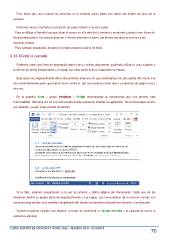
      En la pestaña Vista > grupo Ventanas > Dividir encontramos la herramienta que nos permite esta
   funcionalidad. Haremos clic en el punto exacto donde queramos insertar la separación. No te preocupes mucho
   por ajustarlo, ya que luego podrás arrastrarlo.

   Si te fijas, estamos visualizando a la vez la primera y última página del documento. Cada una de las
divisiones tendrá su propia barra de desplazamiento y sus reglas. Las herramientas de la cinta en cambio son
comunes para ambas y los cambios se aplicarán allí donde se encuentre el punto de inserción o la selección.

   Cuando hayamos incluido una división, el botón se convertirá en Quitar división y al pulsarlo de nuevo la
podremos eliminar.

CURSO EXPERTO EN MICROSOFT WORD 2013 – ALFREDO RICO - RICOSOFT  76

