


Page 84 - Curso experto en Microsoft Word 2013
P. 84
ramas, de las que a su vez salen otras ramas y al final de las ramas están las hojas.

   Lo único que rompe la analogía es que las ramas iniciales de los árboles no tienen hojas, mientras que
cualquier carpeta puede contener archivos, además de otras carpetas.

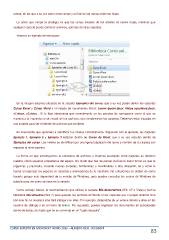
   Veamos un ejemplo de estructura:

   En la imagen estamos situados en la carpeta Ejemplos del curso, que a su vez posee dentro las carpetas
Curso Excel y Curso Word y un listado de documentos Word: Lorem ipsum.docx, Notas escolares.docx,
v1.docx, v2.docx... Si te fijas observarás que normalmente en los paneles de navegación como el que se
muestra a la izquierda no se visualizan los archivos, sino simplemente las carpetas. Debemos estar situados en
una carpeta para ver el detalle de archivos que contiene.

   Es interesante que aprendas a identificar los niveles correctamente. Siguiendo con el ejemplo, las carpetas
Ejemplo 1, Ejemplo 2 y Ejemplo 3 estarían dentro de Curso de Word, que a su vez estarían dentro de
Ejemplos del curso. Los niveles se identifican por una ligera tabulación del icono y nombre de la carpeta con
respecto al nivel superior.

   La forma en que construyamos la estructura de archivos y creemos jerarquías entre carpetas es decisión
nuestra, como usuarios propietarios del equipo. De modo que has de pensar cuál es la mejor forma en que te
organizas y plasmarla, creando nuevas carpetas, borrándolas o moviéndolas a otra ubicación, tal y como lo
harías al organizar los papeles en carpetas y archivadores de tu escritorio. No entraremos en detalle de cómo
hacerlo porque esto dependerá de tu versión de Windows, pero puedes consultar los cursos de Windows de
aulaclic para ver cómo se hace en tu versión.

   Como consejo básico, te recomendamos que utilices la carpeta Mis documentos (Win XP o Vista) o bien la
biblioteca Documentos (Win 7) para guardar los archivos de Word. Al ser carpetas que el propio sistema crea
con este fin, te resultará más fácil trabajar con ellas. Por ejemplo, dispondrás de un enlace directo a ellas en los
cuadros de diálogo o en el menú de Inicio. Por supuesto, puedes organizar los documentos en subcarpetas
dentro de éstas, de modo que no se convierta en un "cajón desastre".

CURSO EXPERTO EN MICROSOFT WORD 2013 – ALFREDO RICO - RICOSOFT  83

