


Page 258 - BUKU TEKS SK T4
P. 258
2.3.2    Penciptaan Borang yang

                            Berkaitan dengan Kandungan

                            Jadual


                                                                                    Create a form in Access
                 Setelah mempelajari cara membina jadual yang berpandukan skema     goo.gl/6yRsU3
                 hubungan menggunakan perisian pangkalan data hubungan, mari kita
                 tinjau cara mencipta borang yang berkaitan dengan kandungan jadual.
                 Borang digunakan dalam pangkalan data untuk:

                  a  memaparkan data daripada setiap rekod dalam jadual pangkalan data
                    melalui susun atur yang lebih mudah difahami oleh pengguna
                  b  mengutip data untuk disimpan sebagai rekod dalam susun atur yang
                    lebih mudah difahami oleh pengguna
                  c  mengesahkan data melalui ciri-ciri borang

                   1  Mencipta borang

                    Borang boleh dijana secara automatik menggunakan sistem pangkalan
                    data seperti MS Access melalui langkah-langkah yang berikut:

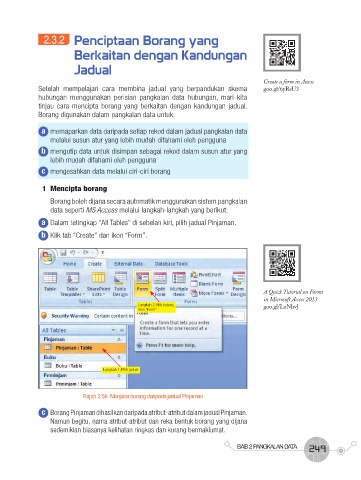
                  a  Dalam tetingkap “All Tables” di sebelah kiri, pilih jadual Pinjaman.
                  b  Klik tab “Create” dan ikon “Form”.


                                                                                    A Quick Tutorial on Forms
                                                                                    in Microsoft Access 2013
                                               Langkah 2: Klik butang
                                               ikon “Form”                          goo.gl/LzNhvJ


                                    Langkah 1: Pilih jadual


                              Rajah 2.56  Menjana borang daripada jadual Pinjaman

                  c  Borang Pinjaman dihasilkan daripada atribut-atribut dalam jadual Pinjaman.
                    Namun begitu, nama atribut-atribut dan reka bentuk borang yang dijana
                    sedemikian biasanya kelihatan ringkas dan kurang bermaklumat.


                                                                            BAB 2 PANGKALAN DATA  249

