


Page 274 - BUKU TEKS SK T4
P. 274
?
                    Makro baharu boleh dibina sekiranya makro-makro dalam senarai
                 tindakan tidak menepati kehendak atau citarasa pembangun pangkalan   Tahukah
                 data. Ikuti langkah-langkah berikut untuk menghasilkan makro yang baharu:  Anda
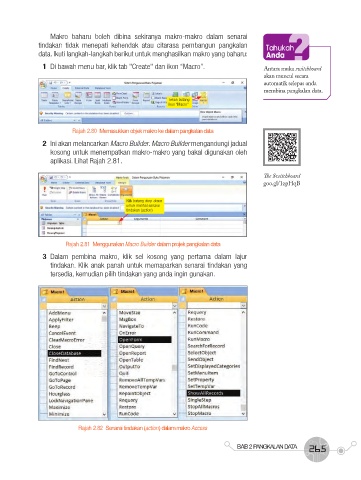
                   1  Di bawah menu bar, klik tab "Create" dan ikon “Macro”.        Antara muka switchboard
                                                                                    akan muncul secara
                                                                                    automatik selepas anda
                                                                                    membina pangkalan data.
                                                        Tekan butang
                                                        ikon “Macro”


                           Rajah 2.80  Memasukkan objek makro ke dalam pangkalan data

                   2  Ini akan melancarkan Macro Builder. Macro Builder mengandungi jadual
                    kosong untuk menempatkan makro-makro yang bakal digunakan oleh
                    aplikasi. Lihat Rajah 2.81.

                                                                                    The Switchboard
                                                                                    goo.gl/1zpHqB

                                           Klik butang drop-down
                                           untuk melihat senarai
                                           tindakan (action )


                         Rajah 2.81  Menggunakan Macro Builder dalam projek pangkalan data
                   3  Dalam pembina makro,  klik  sel  kosong  yang  pertama  dalam  lajur
                    tindakan. Klik anak panah untuk memaparkan senarai tindakan yang
                    tersedia, kemudian pilih tindakan yang anda ingin gunakan.


                             Rajah 2.82  Senarai tindakan (action) dalam makro Access


                                                                            BAB 2 PANGKALAN DATA  265

