


Page 288 - BUKU TEKS SK T4
P. 288
Mencipta dan Menggunakan Switchboard
                 Setelah  menghasilkan  borang  dan laporan,  pembangun pangkalan  data perlu memikirkan “antara
                 muka” yang menyatukan kesemua borang, laporan dan fitur-fitur penggunaaan lain unuk kemudahan
                 pengguna. Selain daripada bebas ralat, “antara muka” mestilah memaparkan data yang diperlukan
                 secara logik dan lengkap. Pengguna dapat melihat ciri-ciri  “antara muka” untuk mencari dan
                 mengemaskinikan data dalam pangkalan data tersebut.
                 Tiga aspek yang perlu dipertimbangkan dalam penghasilan sistem antara muka ialah,

                  a  Setelah  memasuki pangkalan data, pengguna boleh meninjau baris-baris data dalam jadual
                    pangkalan data melalui borang yang bersesuaian. Jika perlu, pengguna boleh mengemaskinikan,
                    membetulkan, menambahkan atau menghapuskan rekod data.
                  b  Sistem antara muka membantu pengguna menghasilkan laporan-laporan yang bersesuaian.

                  c  Pengguna dapat keluar daripada sistem selepas perubahan  yang  dibuat  telah  disimpan. Ciri-
                    ciri seperti butang, memudahkan pengguna bernavigasi dan melaksanakan tugasan berkenaan
                    pangkalan data.
                    Switchboard ialah sistem antara muka bagi Microsoft Access. Switchboard boleh dimasukkan
                 ke dalam pangkalan data untuk memudahkan pengguna mencari dan melaksanakan tugasan-tugasan
                 berkait penggunaan pelbagai borang dan laporan dalam pangkalan data. Switchboard menggabungkan
                 borang-borang, laporan-laporan, query-query dan lain-lain komponen Access dalam “antara muka”
                 yang lebih mesra pengguna.
                 Langkah-langkah:
                   1  Kenal pasti borang-borang dan laporan-laporan yang diperlukan. Jika perlu, lakarkan di atas
                    sekeping kertas. Pastikan susunan borang dan laporan adalah logikal dan memudahkan pengguna.
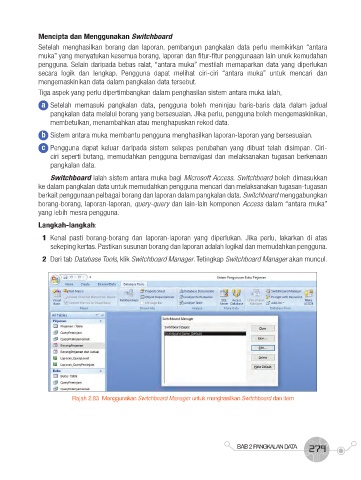
                   2  Dari tab Database Tools, klik Switchboard Manager. Tetingkap Switchboard Manager akan muncul.


                           Rajah 2.83  Menggunakan Switchboard Manager untuk menghasilkan Switchboard dan item


                                                                            BAB 2 PANGKALAN DATA  279

