Page 257 - 40天成为资深设计师-936页
P. 257

将图片调整到预定的大小
                                            ιٳཚഠ౵   XXX BGY    DPN                                页码,1/2


                 将图片调整到预定的大小


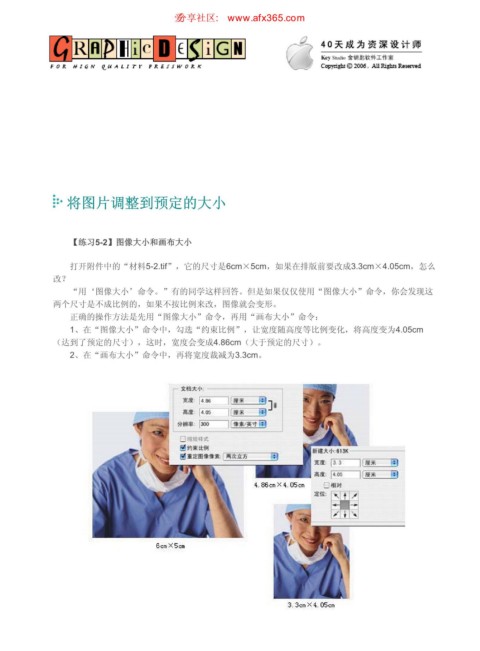
                 【练习5-2】图像大小和画布大小

                  打开附件中的“材料5-2.tif”,它的尺寸是6cm×5cm,如果在排版前要改成3.3cm×4.05cm,怎么
              改?
                  “用‘图像大小’命令。”有的同学这样回答。但是如果仅仅使用“图像大小”命令,你会发现这
              两个尺寸是不成比例的,如果不按比例来改,图像就会变形。
                  正确的操作方法是先用“图像大小”命令,再用“画布大小”命令:
                 1、在“图像大小”命令中,勾选“约束比例”,让宽度随高度等比例变化,将高度变为4.05cm
              (达到了预定的尺寸),这时,宽度会变成4.86cm(大于预定的尺寸)。
                 2、在“画布大小”命令中,再将宽度裁减为3.3cm。


            https://www.antssoft.com/5-9.htm                                                        2009-5-9
   252   253   254   255   256   257   258   259   260   261   262