


Page 3 - Notice Sconet Notes
P. 3
SCONET NOTES
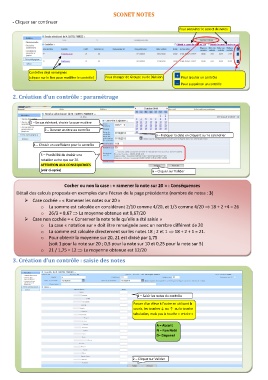
- Cliquer sur continuer
Pour consulter le carnet de notes
Contrôles déjà renseignés Pour changer de Groupe ou de Division Pour ajouter un contrôle
(cliquer sur le lien pour modifier le contrôle) Pour supprimer un contrôle
2. Création d’un contrôle : paramétrage
1 – Le cas échéant, choisir la sous-matière 3 – Indiquer la date en cliquant sur le calendrier
2 – Donner un titre au contrôle 6 – Cliquer sur Valider
4 – Choisir un coefficient pour le contrôle
5 – Possibilité de choisir une
notation autre que sur 20.
ATTENTION AUX CONSEQUENCES
(voir ci-après)
Cocher ou non la case : « ramener la note sur 20 » : Conséquences
Détail des calculs proposés en exemples dans l’écran de la page précédente (nombre de notes : 3)
Case cochée = « Ramener les notes sur 20 »
o La somme est calculée en considérant 2/10 comme 4/20, et 1/5 comme 4/20 18 + 2 +4 = 26
o 26/3 = 8,67 La moyenne obtenue est 8,67/20
Case non cochée = « Conserver la note telle qu’elle a été saisie »
o La case « notation sur » doit être renseignée avec un nombre différent de 20
o La somme est calculée directement sur les notes 18 ; 2 et 1 18 + 2 + 1 = 21.
o Pour obtenir la moyenne sur 20, 21 est divisé par 1,75
(soit 1 pour la note sur 20 ; 0,5 pour la note sur 10 et 0,25 pour la note sur 5)
o 21 / 1,75 = 12 La moyenne obtenue est 12/20
3. Création d’un contrôle : saisie des notes
1 – Saisir les notes du contrôle
Passer d’un élève à l’autre en utilisant la
souris, les touches ↓ ou ↑ ou la touche
tabulation, mais pas la touche « entrée »
A = Absent
N = Non Noté
D= Dispensé
2 – Cliquer sur Valider

