


Page 106 - Buku Panduan kelas X s2
P. 106
berbagai bentuk (kotak, lingkaran, elips), membuat text box, atau memberi efek Fontwork
               Gallery. Langkah-langkah untuk menyisipkan gambar adalah sebagai berikut.
               1. Tempatkan kursor pada posisi di mana gambar akan ditempatkan.
               2. Pilih ikon “From File” pada toolbar Drawing atau pilih menu Insert → Picture → From
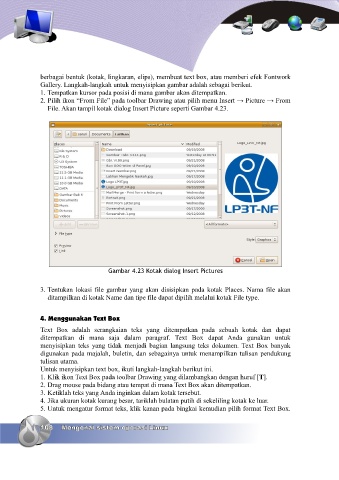
                  File. Akan tampil kotak dialog Insert Picture seperti Gambar 4.23.


                                       Gambar 4.23 Kotak dialog Insert Pictures


               3. Tentukan lokasi file gambar yang akan disisipkan pada kotak Places. Nama file akan
                  ditampilkan di kotak Name dan tipe file dapat dipilih melalui kotak File type.


               4. Menggunakan Text Box

               Text   Box   adalah   serangkaian   teks   yang   ditempatkan   pada   sebuah   kotak   dan   dapat
               ditempatkan   di   mana   saja   dalam   paragraf.   Text   Box   dapat   Anda   gunakan   untuk
               menyisipkan teks yang tidak menjadi bagian langsung teks dokumen. Text Box banyak
               digunakan pada majalah, buletin, dan sebagainya untuk menampilkan tulisan pendukung
               tulisan utama.
               Untuk menyisipkan text box, ikuti langkah-langkah berikut ini.
               1. Klik ikon Text Box pada toolbar Drawing yang dilambangkan dengan huruf [T].
               2. Drag mouse pada bidang atau tempat di mana Text Box akan ditempatkan.
               3. Ketiklah teks yang Anda inginkan dalam kotak tersebut.
               4. Jika ukuran kotak kurang besar, tariklah bulatan putih di sekeliling kotak ke luar.
               5. Untuk mengatur format teks, klik kanan pada bingkai kemudian pilih format Text Box.


               108    Mengenal sistem operasi Linux
               108    Mengenal sistem operasi Linux

