


Page 58 - Buku Panduan kelas X s2
P. 58
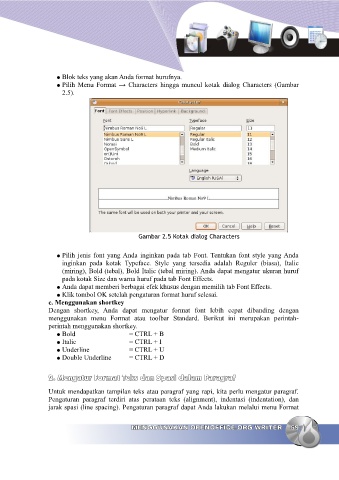
● Blok teks yang akan Anda format hurufnya.
                     ● Pilih Menu Format → Characters hingga muncul kotak dialog Characters (Gambar
                       2.5).


                                                  Gambar 2.5 Kotak dialog Characters


                     ● Pilih jenis font yang Anda inginkan pada tab Font. Tentukan font style yang Anda
                       inginkan pada kotak Typeface. Style yang tersedia adalah Reguler (biasa), Italic
                       (miring), Bold (tebal), Bold Italic (tebal miring). Anda dapat mengatur ukuran huruf
                       pada kotak Size dan warna huruf pada tab Font Effects.
                     ● Anda dapat memberi berbagai efek khusus dengan memilih tab Font Effects.
                     ● Klik tombol OK setelah pengaturan format huruf selesai.
                  c. Menggunakan shortkey
                  Dengan   shortkey,   Anda   dapat   mengatur   format   font   lebih   cepat   dibanding   dengan
                  menggunakan   menu   Format   atau   toolbar   Standard.   Berikut   ini   merupakan   perintah-
                  perintah menggunakan shortkey.
                     ● Bold                   = CTRL + B
                     ● Italic                 = CTRL + I
                     ● Underline              = CTRL + U
                     ● Double Underline       = CTRL + D


                  2. Mengatur Format Teks dan Spasi dalam Paragraf
                  2. Mengatur Format Teks dan Spasi dalam Paragraf
                  Untuk mendapatkan tampilan teks atau paragraf yang rapi, kita perlu mengatur paragraf.
                  Pengaturan paragraf terdiri atas perataan teks (alignment), indentasi (indentation), dan
                  jarak spasi (line spacing). Pengaturan paragraf dapat Anda lakukan melalui menu Format


                                               MENGGUNAKAN OPENOFFICE.ORG WRITER    59
                                               MENGGUNAKAN OPENOFFICE.ORG WRITER    59

