


Page 62 - Buku Panduan kelas X s2
P. 62
● Menggunakan menu Pop-up
                       Untuk mengatur format paragraf dengan menu Pop-Up, letakkan kursor pada paragraf
                       yang sudah Anda blok terlebih dahulu. Klik kanan, pilih Line Spacing dan pilih
                       berapa spasi yang Anda inginkan.


                  3. Menggunakan Bullets and Numbering
                  3. Menggunakan Bullets and Numbering
                  Dalam OpenOffice.org Writer tersedia fasilitas untuk memberi penomoran pada suatu teks
                  atau naskah. Dengan fasilitas ini, Anda tidak perlu mengetik penomoran secara manual.
                  Daftar bernomor dan bertanda list pun dapat dengan mudah Anda buat menggunakan
                  fasilitas Bullets and Numbering. Bullets adalah pemberian simbol tertentu pada paragraf
                  yang dipilih. Anda dapat mengatur format penulisan angka atau nomor tersebut. Fasilitas
                  Bullets and Numbering dapat Anda gunakan melalui menu Format atau ikon Bullets and
                  Numbering pada toolbar Formatting.

                  a. Menggunakan Bullets
                  Paragraf bertanda (bullets) berguna untuk menampilkan daftar item dengan simbol tertentu.
                  Untuk   menggunakan   fasilitas   Bullets   menggunakan   menu   Format,   lakukan   langkah-
                  langkah berikut.
                     ● Pilih paragraf atau teks yang akan diberi bullet.
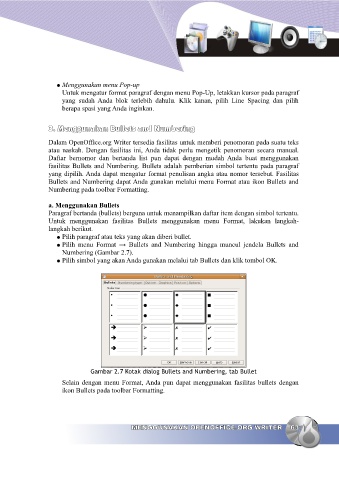
                     ● Pilih menu Format → Bullets and Numbering hingga muncul jendela Bullets and
                       Numbering (Gambar 2.7).
                     ● Pilih simbol yang akan Anda gunakan melalui tab Bullets dan klik tombol OK.


                                 Gambar 2.7 Kotak dialog Bullets and Numbering, tab Bullet
                       Selain dengan menu Format, Anda pun dapat menggunakan fasilitas bullets dengan
                       ikon Bullets pada toolbar Formatting.


                                               MENGGUNAKAN OPENOFFICE.ORG WRITER    63
                                               MENGGUNAKAN OPENOFFICE.ORG WRITER    63

