


Page 65 - Buku Panduan kelas X s2
P. 65
berguna untuk menandai posisi pada suatu baris, sehingga kita dapat langsung menuju
               posisi tersebut dengan menekan tombol Tab pada keyboard. Untuk mengatur tabulasi, ikuti
               langkah-langkah berikut.
                   ● Tempatkan titik sisip pada posisi awal penggunaan tab stop.
                   ● Pilih dan klik menu Format → Paragraf.
                   ● Pilih bagian menu Tabs di jajaran sub menu kotak dialog paragraf.
                   ● Klik tombol New jika Anda ingin membuat tabulasi yang baru.
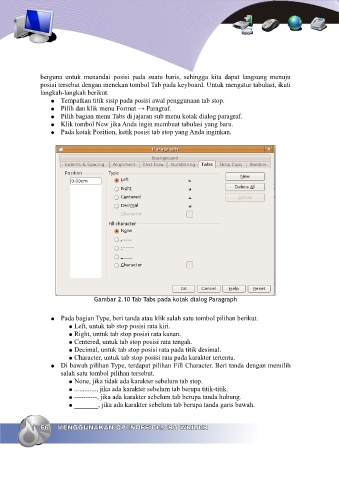
                   ● Pada kotak Position, ketik posisi tab stop yang Anda inginkan.


                                  Gambar 2.10 Tab Tabs pada kotak dialog Paragraph


                   ● Pada bagian Type, beri tanda atau klik salah satu tombol pilihan berikut.
                         ● Left, untuk tab stop posisi rata kiri.
                         ● Right, untuk tab stop posisi rata kanan.
                         ● Centered, untuk tab stop posisi rata tengah.
                         ● Decimal, untuk tab stop posisi rata pada titik desimal.
                         ● Character, untuk tab stop posisi rata pada karakter tertentu.
                   ● Di bawah pilihan Type, terdapat pilihan Fill Character. Beri tanda dengan memilih
                      salah satu tombol pilihan tersebut.
                         ● None, jika tidak ada karakter sebelum tab stop.
                         ● ............., jika ada karakter sebelum tab berupa titik-titik.
                         ● ----------, jika ada karakter sebelum tab berupa tanda hubung.
                         ● _______, jika ada karakter sebelum tab berupa tanda garis bawah.


               66    MENGGUNAKAN OPENOFFICE.ORG WRITER
               66    MENGGUNAKAN OPENOFFICE.ORG WRITER

