


Page 114 - MuseScore 2.0 handbook
P. 114
Systeemtekst gebruik je wanneer je indicaties wilt toevoegen aan het hele systeem in plaats van alleen aan een
         notenbalk. Dit zorgt voor een verschil bij "Partijen maken" of indien je ervoor kiest om lege notenbalken te verbergen. Om
         systeemtekst toe te voegen bepaal je eerst de plaats door een noot of een rust te selecteren en kies je vervolgens in het
         menu voor Voeg toe → Tekst → Systeemtekst of gebruik de sneltoets Ctrl+Shift+T (Mac: ⌘+Shift+T). Er verschijnt een klein
         tekstvak en je kunt meteen beginnen met typen. Je kunt het tekstvak verlaten (zelfs zonder tekst) door op Esc te drukken.

         Tekst bewerken

         Tekst bewerken


         Om in de tekst bewerkingsmodus te komen zijn en verschillende mogelijkheden:
             Dubbelklik op de tekst
             Klik met rechts op de tekst en kies "Bewerk element"
             Klik op de tekst en druk op Ctrl+E (Mac: Cmd+E)


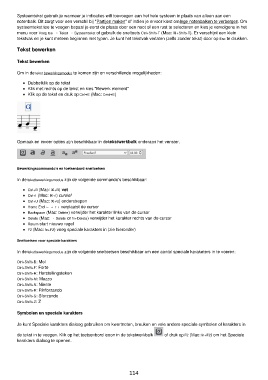
         Opmaak en invoer opties zijn beschikbaar in de tekstwerkbalk onderaan het venster.


         Bewerkingscommando's en toetsenbord sneltoetsen

         In de tekstbewerkingsmodus zijn de volgende commando's beschikbaar:

             Ctrl+B (Mac: ⌘+B) vet
             Ctrl+I (Mac: ⌘+I) cursief
             Ctrl+U (Mac: ⌘+U) onderstrepen
             Home End ← → ↑ ↓ verplaatst de cursor
             Backspace (Mac: Delete) verwijder het karakter links van de cursor
             Delete (Mac: → Delete or fn+Delete) verwijder het karakter rechts van de cursor
             Return start nieuwe regel
             F2 (Mac: fn+F2) voeg speciale karakters in (zie hieronder)

         Sneltoetsen voor speciale karakters

         In de tekstbewerkingsmodus zijn de volgende sneltoetsen beschikbaar om een aantal speciale karaketers in te voeren:

         Ctrl+Shift+B: Mol
         Ctrl+Shift+F: Forte
         Ctrl+Shift+H: Herstellingsteken
         Ctrl+Shift+M: Mezzo
         Ctrl+Shift+N: Niente
         Ctrl+Shift+R: Rinforzando
         Ctrl+Shift+S: Sforzando
         Ctrl+Shift+Z: Z

         Symbolen en speciale karakters

         Je kunt Speciale karakters dialoog gebruiken om kwartnoten, breuken en vele andere speciale symbolen of karakters in

         de tekst in te voegen. Klik op het toetsenbord icoon in de tekstwerkbalk    of druk op F2 (Mac: fn+F2) om het Speciale
         karakters dialoog te openen.


                                                          114

