


Page 152 - MuseScore 2.0 handbook
P. 152
"Schermafbeeldingmodus" dan ziet het er uit zoals op het scherm (inclusief regel einden, etc.) die niet worden afgedrukt
         (100dpi voorbeeld):


         Zie ook

             Afbeeldingen
             Maak een Ossia door het maken van een afbeelding

         Elementen uitlijnen

         Wanneer een element wordt geselecteerd en versleept dan kan door het indrukken van Shift of Ctrl het element in één
         richting worden verplaatst. Het indrukken van Ctrl zorgt dat het element alleen horizontaal kan worden verplaatst, terwijl
         Shift het verticaal verplaatst.

         In het Instellingenoverzicht kun je met de 'Uitlijnen op het raster' knoppen het uitlijnen uit- en aanzetten. Dit zorgt dat de
         verplaatsing volgens een bepaalde ruimte afstand gaat (dezelfde stappen als je de scrol knop zou gebruiken in de
         Instellingen) of juist niet.

         Geavanceerde onderwerpen


         Album

         Met Album-beheer kun je een lijst maken van meerdere partituren en deze opslaan als een album bestand ("*.album"), je
         kunt alle partituren met één afdruktaak afdrukken met consistente pagina nummers of zelfs de partituren samenvoegen in
         een enkele partituur. Dit is ideaal bij het maken van een lesboek of voor het combineren van meerdere delen van een
         muziekstuk.

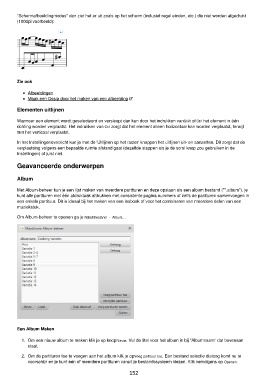
         Om Album-beheer te openen ga je naar Bestand → Album…


         Een Album Maken


           1.  Om een nieuw album te maken klik je op knop Nieuw. Vul de titel voor het album in bij "Albumnaam" dat bovenaan
             staat.

           2.  Om de partituren toe te voegen aan het album klik je op Voeg partituur toe. Een bestand selectie dialoog komt nu te
             voorschijn en je kunt één of meerdere partituren vanuit je bestandssysteem kiezen. Klik vervolgens op Openen.

                                                          152

