


Page 49 - MuseScore 2.0 handbook
P. 49
Opmerking: Indien je nog geen MuseScore gebruiker hebt, dan kun je deze eerste aanmaken door te klikken op de Maak
         account aan link. Dit opent je browser en laad de pagina https://musescore.com/user/register  .

         Voer nu je email adres of MuseScore gebruikersnaam en wachtwoord in. Na het succesvol aanmelden kun je de
         informatie over de partituur invoeren.


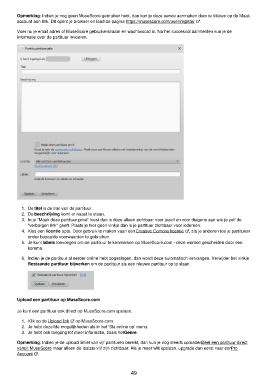
           1.  De titel is de titel van de partituur.
           2.  De beschrijving komt er naast te staan.
           3.  In je "Maak deze partituur privé" kiest dan is deze alleen zichtbaar voor jezelf en voor diegene aan wie je zelf de
             "verborgen link" geeft. Plaats je hier geen vinkje dan is je partituur zichtbaar voor iedereen.
           4.  Kies een licentie opte. Door gebruik te maken vaan een Creative Comons licentie  , sta je anderen toe je partituren
             onder bepaalde voorwaarden te gebruiken.
           5.  Je kunt labels toevoegen om de partituur te kenmerken op MuseScore.com - deze worden gescheiden door een
             komma.

           6.  Indien je de partituur al eerder online hebt opgeslagen, dan wordt deze automatisch vervangen. Verwijder het vinkje
             Bestaande partituur bijwerken om de partituur als een nieuwe partituur op te slaan.


         Upload een partituur op MuseScore.com

         Je kunt een partituur ook direct op MuseScore.com opslaan.

           1.  Klik op de Upload link   op MuseScore.com.
           2.  Je hebt dezelfde mogelijkheden als in het 'Sla online op' menu.
           3.  Je hebt ook toegang tot meer informatie, zoals het Genre.

         Opmerking: Indien je de upload limiet van vijf partituren bereikt, dan kun je nog steeds uploaden Deel een partituur direct
         vanuit MuseScore maar alleen de laatste vijf zijn zichtbaar. Als je meer wilt opslaan, upgrade dan eerst naar een Pro
         Account  .


                                                           49

