


Page 130 - Curso experto en Microsoft Acces 2013 - Alfredo Rico
P. 130
6. Haz clic en el botón Agregar. Observa que aparece la tabla Alumnado en la zona de tablas.

7. Pulsa el botón Cerrar para cerrar el cuadro de diálogo. Observa que las tablas aparecen
    relacionadas ya que tienen una relación definida en la ventana de relaciones. Como están
    unidas por el campoCodigo Curso, se formarán registros con el alumno junto con los datos
    del curso en el que está matriculado.

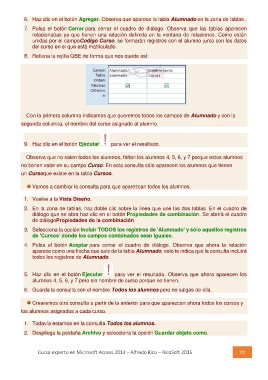
8. Rellena la rejilla QBE de forma que nos quede así:

  Con la primera columna indicamos que queremos todos los campos de Alumnado y con la
segunda columna, el nombre del curso asignado al alumno.

 9. Haz clic en el botón Ejecutar para ver el resultado.

  Observa que no salen todos los alumnos, faltan los alumnos 4, 5, 6, y 7 porque estos alumnos
no tienen valor en su campo Curso. En esta consulta sólo aparecen los alumnos que tienen
un Cursoque existe en la tabla Cursos.

      Vamos a cambiar la consulta para que aparezcan todos los alumnos.

 1. Vuelve a la Vista Diseño.
 2. En la zona de tablas, haz doble clic sobre la línea que une las dos tablas. En el cuadro de

      diálogo que se abra haz clic en el botón Propiedades de combinación. Se abrirá el cuadro
      de diálogoPropiedades de la combinación.
 3. Selecciona la opción Incluir TODOS los registros de 'Alumnado' y sólo aquellos registros
      de 'Cursos' donde los campos combinados sean iguales.
 4. Pulsa el botón Aceptar para cerrar el cuadro de diálogo. Observa que ahora la relación
      aparece como una flecha que sale de la tabla Alumnado, esto te indica que la consulta incluirá
      todos los registros de Alumnado.

 5. Haz clic en el botón Ejecutar para ver el resultado. Observa que ahora aparecen los
      alumnos 4, 5, 6, y 7 pero sin nombre de curso porque no tienen.

 6. Guarda la consulta con el nombre Todos los alumnos pero no salgas de ella.

      Crearemos otra consulta a partir de la anterior para que aparezcan ahora todos los cursos y
los alumnos asignados a cada curso.

 1. Todavía estamos en la consulta Todos los alumnos.
 2. Despliega la pestaña Archivo y selecciona la opción Guardar objeto como.

Curso experto en Microsoft Access 2013 – Alfredo Rico – RicoSoft 2015                  129

