


Page 129 - Curso experto en Microsoft Acces 2013 - Alfredo Rico
P. 129
Crearemos una consulta a partir de dos tablas relacionadas. La consulta contendrá como datos
los apellidos del alumnado, su población y nombre del curso al cual asiste, pero de aquellos
alumnos que sean de Valencia o bien aquellos que se encuentren en el curso de Ofimática.

 1. Abre la base de datos Clases.accdb de la carpeta Mis ejercicios.

 2. Haz clic en el botón Diseño de Consulta en la pestaña Crear. Se abrirá el cuadro Mostrar
      tabla.

 3. Haz clic en la tabla Cursos, quedará así

 4. Haz clic en el botón Agregar. Observa que aparece la tabla Cursos en la zona de tablas de
      la ventana diseño.

 5. Haz clic en la tabla Alumnado, quedará así seleccionada.

 6. Haz clic en el botón Agregar. Observa que aparece la tabla Alumnado en la zona de tablas
      de la ventana diseño.

 7. Pulsa el botón Cerrar para cerrar el cuadro de diálogo. Observa que las tablas aparecen
      combinadas ya que tienen una relación definida en la ventana Relaciones. Como están unidas
      por el campoCodigo Curso, se formarán registros con el alumno junto con los datos del curso
      en el que está matriculado.

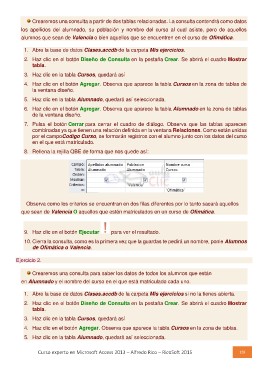
 8. Rellena la rejilla QBE de forma que nos quede así:

  Observa como los criterios se encuentran en dos filas diferentes por lo tanto sacará aquellos
que sean de Valencia O aquellos que estén matriculados en un curso de Ofimática.

    9. Haz clic en el botón Ejecutar para ver el resultado.
    10. Cierra la consulta, como es la primera vez que la guardas te pedirá un nombre, ponle Alumnos

         de Ofimática o Valencia.

Ejercicio 2.

         Crearemos una consulta para saber los datos de todos los alumnos que están
  en Alumnado y el nombre del curso en el que está matriculado cada uno.

    1. Abre la base de datos Clases.accdb de la carpeta Mis ejercicios si no la tienes abierta.
    2. Haz clic en el botón Diseño de Consulta en la pestaña Crear. Se abrirá el cuadro Mostrar

         tabla.
    3. Haz clic en la tabla Cursos, quedará así
    4. Haz clic en el botón Agregar. Observa que aparece la tabla Cursos en la zona de tablas.
    5. Haz clic en la tabla Alumnado, quedará así seleccionada.

Curso experto en Microsoft Access 2013 – Alfredo Rico – RicoSoft 2015                            128

