


Page 167 - Curso experto en Microsoft Acces 2013 - Alfredo Rico
P. 167
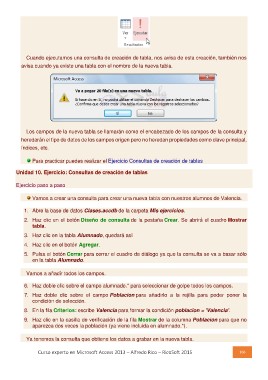
Cuando ejecutamos una consulta de creación de tabla, nos avisa de esta creación, también nos
avisa cuando ya existe una tabla con el nombre de la nueva tabla.

  Los campos de la nueva tabla se llamarán como el encabezado de los campos de la consulta y
heredarán el tipo de datos de los campos origen pero no heredan propiedades como clave principal,
índices, etc.

         Para practicar puedes realizar el Ejercicio Consultas de creación de tablas
Unidad 10. Ejercicio: Consultas de creación de tablas

Ejercicio paso a paso

Vamos a crear una consulta para crear una nueva tabla con nuestros alumnos de Valencia.

1. Abre la base de datos Clases.accdb de la carpeta Mis ejercicios.

2. Haz clic en el botón Diseño de consulta de la pestaña Crear. Se abrirá el cuadro Mostrar
    tabla.

3. Haz clic en la tabla Alumnado, quedará así

4. Haz clic en el botón Agregar.

5. Pulsa el botón Cerrar para cerrar el cuadro de diálogo ya que la consulta se va a basar sólo
    en la tabla Alumnado.

 Vamos a añadir todos los campos.

6. Haz doble clic sobre el campo alumnado.* para seleccionar de golpe todos los campos.
7. Haz doble clic sobre el campo Poblacion para añadirlo a la rejilla para poder poner la

    condición de selección.
8. En la fila Criterios: escribe Valencia para formar la condición poblacion = 'Valencia'.
9. Haz clic en la casilla de verificación de la fila Mostrar de la columna Poblacion para que no

    aparezca dos veces la población (ya viene incluida en alumnado.*).

Ya tenemos la consulta que obtiene los datos a grabar en la nueva tabla.

Curso experto en Microsoft Access 2013 – Alfredo Rico – RicoSoft 2015                 166

