


Page 168 - Curso experto en Microsoft Acces 2013 - Alfredo Rico
P. 168
10. Haz clic en el botón Crear Tabla de la pestaña Diseño.
    11. Escribe el nombre de la nueva tabla Tabla alumnos Valencia. Recuerda que no puedes tener

         una consulta con el mismo nombre.
    12. Pulsa el botón Aceptar.
    13. Haz clic en el botón Vista Hoja de datos de la pestaña Diseño para comprobar los datos que

         se grabarán.

    14. Vuelve a la Vista Diseño y haz clic en el botón Ejecutar para crear la nueva tabla.
    15. Cierra la consulta poniéndole el nombre Crear alumnos de Valencia.
10.2. Consultas de actualización
     Las consultas de actualización son consultas que permiten modificar los datos
  almacenados en una tabla, modifican el contenido de los registros de una tabla. Se pueden
  modificar de golpe todos los registros de la tabla o sólo los que cumplan una determinado condición.
     Para crear una consulta de actualización:
     Abrimos una nueva consulta en vista diseño.
     Añadimos la tabla que queremos actualizar.
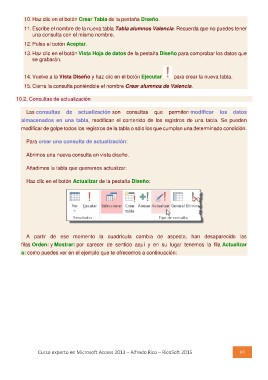
     Haz clic en el botón Actualizar de la pestaña Diseño:

     A partir de ese momento la cuadrícula cambia de aspecto, han desaparecido las
  filas Orden: y Mostrar: por carecer de sentido aquí y en su lugar tenemos la fila Actualizar
  a: como puedes ver en el ejemplo que te ofrecemos a continuación:

Curso experto en Microsoft Access 2013 – Alfredo Rico – RicoSoft 2015  167

