


Page 214 - Curso experto en Microsoft Acces 2013 - Alfredo Rico
P. 214
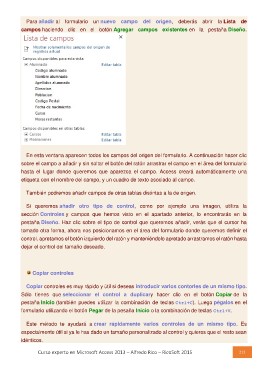
Para añadir al formulario un nuevo campo del origen, deberás abrir la Lista de
campos haciendo clic en el botón Agregar campos existentes en la pestaña Diseño.

  En esta ventana aparecen todos los campos del origen del formulario. A continuación hacer clic
sobre el campo a añadir y sin soltar el botón del ratón arrastrar el campo en el área del formulario
hasta el lugar donde queremos que aparezca el campo. Access creará automáticamente una
etiqueta con el nombre del campo, y un cuadro de texto asociado al campo.

  También podremos añadir campos de otras tablas distintas a la de origen.

  Si queremos añadir otro tipo de control, como por ejemplo una imagen, utiliza la
sección Controles y campos que hemos visto en el apartado anterior, lo encontrarás en la
pestaña Diseño. Haz clic sobre el tipo de control que queremos añadir, verás que el cursor ha
tomado otra forma, ahora nos posicionamos en el área del formulario donde queremos definir el
control, apretamos el botón izquierdo del ratón y manteniéndolo apretado arrastramos el ratón hasta
dejar el control del tamaño deseado.

Copiar controles

  Copiar controles es muy rápido y útil si deseas introducir varios contorles de un mismo tipo.
Sólo tienes que seleccionar el control a duplicary hacer clic en el botón Copiar de la
pestaña Inicio (también puedes utilizar la combinación de teclas Ctrl+C). Luego pégalos en el
formulario utilizando el botón Pegar de la pesaña Inicio o la combinación de teclas Ctrl+V.

  Este método te ayudará a crear rápidamente varios controles de un mismo tipo. Es
especialmente útil si ya le has dado un tamaño personalizado al control y quieres que el resto sean
idénticos.

Curso experto en Microsoft Access 2013 – Alfredo Rico – RicoSoft 2015  213

