


Page 218 - Curso experto en Microsoft Acces 2013 - Alfredo Rico
P. 218
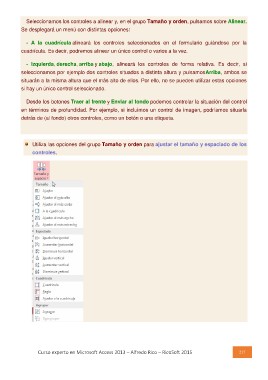
Seleccionamos los controles a alinear y, en el grupo Tamaño y orden, pulsamos sobre Alinear.
Se desplegará un menú con distintas opciones:

  - A la cuadrícula alineará los controles seleccionados en el formulario guiándose por la
cuadrícula. Es decir, podremos alinear un único control o varios a la vez.

  - Izquierda, derecha, arriba y abajo, alineará los controles de forma relativa. Es decir, si
seleccionamos por ejemplo dos controles situados a distinta altura y pulsamosArriba, ambos se
situarán a la misma altura que el más alto de ellos. Por ello, no se pueden utilizar estas opciones
si hay un único control seleccionado.

  Desde los botones Traer al frente y Enviar al fondo podemos controlar la situación del control
en términos de profundidad. Por ejemplo, si incluimos un control de imagen, podríamos situarla
detrás de (al fondo) otros controles, como un botón o una etiqueta.

      Utiliza las opciones del grupo Tamaño y orden para ajustar el tamaño y espaciado de los
      controles.

Curso experto en Microsoft Access 2013 – Alfredo Rico – RicoSoft 2015  217

