


Page 220 - Curso experto en Microsoft Acces 2013 - Alfredo Rico
P. 220
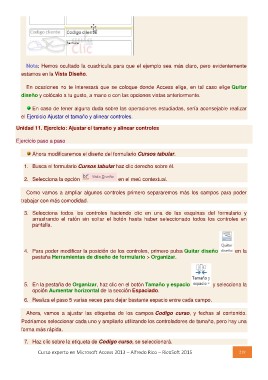
Nota: Hemos ocultado la cuadrícula para que el ejemplo sea más claro, pero evidentemente
estamos en la Vista Diseño.

  En ocasiones no te interesará que se coloque donde Access elige, en tal caso elige Quitar
diseño y colócalo a tu gusto, a mano o con las opciones vistas anteriormente.

         En caso de tener alguna duda sobre las operaciones estudiadas, sería aconsejable realizar
  el Ejercicio Ajustar el tamaño y alinear controles.

Unidad 11. Ejercicio: Ajustar el tamaño y alinear controles

Ejercicio paso a paso

Ahora modificaremos el diseño del formulario Cursos tabular.

1. Busca el formulario Cursos tabular haz clic derecho sobre él.

2. Selecciona la opción  en el meú contextual.

  Como vamos a ampliar algunos controles primero separaremos más los campos para poder
trabajar con más comodidad.

3. Selecciona todos los controles haciendo clic en una de las esquinas del formulario y
    arrastrando el ratón sin soltar el botón hasta haber seleccionado todos los controles en
    pantalla.

4. Para poder modificar la posición de los controles, primero pulsa Quitar diseño  en la
    pestaña Herramientas de diseño de formulario > Organizar.

5. En la pestaña de Organizar, haz clic en el botón Tamaño y espacio             y selecciona la
    opción Aumentar horizontal de la sección Espaciado.

6. Realiza el paso 5 varias veces para dejar bastante espacio entre cada campo.

  Ahora, vamos a ajustar las etiquetas de los campos Codigo curso, y fechas al contenido.
Podríamos seleccionar cada uno y ampliarlo utilizando los controladores de tamaño, pero hay una
forma más rápida.

7. Haz clic sobre la etiqueta de Codigo curso, se seleccionará.                    219
       Curso experto en Microsoft Access 2013 – Alfredo Rico – RicoSoft 2015

