


Page 227 - Curso experto en Microsoft Acces 2013 - Alfredo Rico
P. 227
Unidad 12. Los informes

12.1. Introducción

     Los informes sirven para presentar los datos de una tabla o consulta, generalmente para
  imprimirlos. La diferencia básica con los formularios es que los datos que aparecen en el informe
  sólo se pueden visualizar o imprimir (no se pueden modificar) y en los informes se puede agrupar
  más facilmente la información y sacar totales por grupos.

     En esta unidad veremos cómo crear un informe utilizando el asistente y cómo cambiar su
  diseño una vez creado.

12.2. Crear un informe

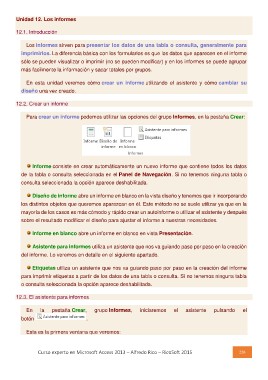
     Para crear un informe podemos utilizar las opciones del grupo Informes, en la pestaña Crear:

      Informe consiste en crear automáticamente un nuevo informe que contiene todos los datos
de la tabla o consulta seleccionada en el Panel de Navegación. Si no tenemos ninguna tabla o
consulta seleccionada la opción aparece deshabilitada.

      Diseño de informe abre un informe en blanco en la vista diseño y tenemos que ir incorporando
los distintos objetos que queremos aparezcan en él. Este método no se suele utilizar ya que en la
mayoría de los casos es más cómodo y rápido crear un autoinforme o utilizar el asistente y después
sobre el resultado modificar el diseño para ajustar el informe a nuestras necesidades.

Informe en blanco abre un informe en blanco en vista Presentación.

      Asistente para informes utiliza un asistente que nos va guiando paso por paso en la creación
del informe. Lo veremos en detalle en el siguiente apartado.

      Etiquetas utiliza un asistente que nos va guiando paso por paso en la creación del informe
para imprimir etiquetas a partir de los datos de una tabla o consulta. Si no tenemos ninguna tabla
o consulta seleccionada la opción aparece deshabilitada.

12.3. El asistente para informes

En la pestaña Crear, grupo Informes, iniciaremos el asistente pulsando el

botón  .

Esta es la primera ventana que veremos:

       Curso experto en Microsoft Access 2013 – Alfredo Rico – RicoSoft 2015  226

