


Page 232 - Curso experto en Microsoft Acces 2013 - Alfredo Rico
P. 232
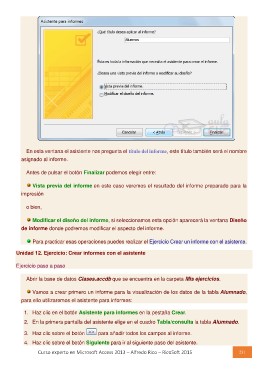
En esta ventana el asistente nos pregunta el título del informe, este título también será el nombre
asignado al informe.

Antes de pulsar el botón Finalizar podemos elegir entre:

      Vista previa del informe en este caso veremos el resultado del informe preparado para la
impresión

o bien,

      Modificar el diseño del informe, si seleccionamos esta opción aparecerá la ventana Diseño
de informe donde podremos modificar el aspecto del informe.

         Para practicar esas operaciones puedes realizar el Ejercicio Crear un informe con el asistente.
Unidad 12. Ejercicio: Crear informes con el asistente

Ejercicio paso a paso

Abrir la base de datos Clases.accdb que se encuentra en la carpeta Mis ejercicios.

      Vamos a crear primero un informe para la visualización de los datos de la tabla Alumnado,
para ello utilizaremos el asistente para informes:

1. Haz clic en el botón Asistente para informes en la pestaña Crear.
2. En la primera pantalla del asistente elige en el cuadro Tabla/consulta la tabla Alumnado.

3. Haz clic sobre el botón  para añadir todos los campos al informe.

4. Haz clic sobre el botón Siguiente para ir al siguiente paso del asistente.

Curso experto en Microsoft Access 2013 – Alfredo Rico – RicoSoft 2015               231

