


Page 252 - Curso experto en Microsoft Acces 2013 - Alfredo Rico
P. 252
En él aparecen todos los controles ordenados por su orden de tabulación. Arrastrando puedes
colocar los controles en el orden que prefieras, de esta forma, las propiedades Índice de
tabulación de los controles se configurarán de forma automática.

  También accedemos a este cuadro pulsando el icono  en el grupo Herramientas de la
pestaña Diseño.

En la pestaña Formato tenemos:

      Visible: Si la propiedad se establece a No el control será invisible en el formulario. Por el
contrario, si lo establecemos a Sí el control sí se verá.

  Su uso parece obvio, pero nos puede ser muy útil para cargar información en el formulario que
no sea visible para el usuario pero sin embargo sí sea accesible desde el diseño y desde
programación.

  También podemos utilizar esta propiedad para ocultar controles, para mostrarlos pulsando, por
ejemplo, un botón.

  En los informes con totales agrupados puede ser útil quitar la visibilidad de la sección Detalle
para ver únicamente los totales si en un momento determinado nos interesa del informe solo esos
totales.

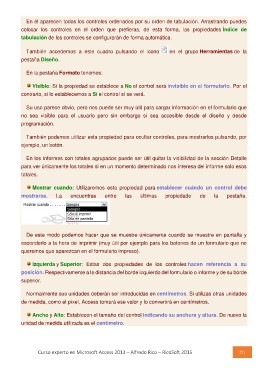
      Mostrar cuando: Utilizaremos esta propiedad para establecer cuándo un control debe
mostrarse. La encuentras entre las últimas propiedade de la pestaña.

  De este modo podemos hacer que se muestre únicamente cuando se muestre en pantalla y
esconderlo a la hora de imprimir (muy útil por ejemplo para los botones de un formulario que no
queremos que aparezcan en el formulario impreso).

      Izquierda y Superior: Estas dos propiedades de los controles hacen referencia a su
posición. Respectivamente a la distancia del borde izquierdo del formulario o informe y de su borde
superior.

  Normalmente sus unidades deberán ser introducidas en centímetros. Si utilizas otras unidades
de medida, como el píxel, Access tomará ese valor y lo convertirá en centímetros.

      Ancho y Alto: Establecen el tamaño del control indicando su anchura y altura. De nuevo la
unidad de medida utilizada es el centímetro.

Curso experto en Microsoft Access 2013 – Alfredo Rico – RicoSoft 2015  251

