


Page 255 - Curso experto en Microsoft Acces 2013 - Alfredo Rico
P. 255
Segunda parte

                                                             Estos controles sirven para mostrar una lista de
valores en la cual el usuario puede elegir uno o varios de los valores.

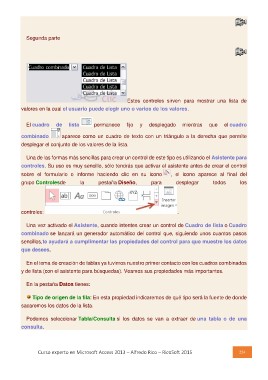
El cuadro de lista           permanece fijo y desplegado mientras que el cuadro

combinado aparece como un cuadro de texto con un triángulo a la derecha que permite
desplegar el conjunto de los valores de la lista.

  Una de las formas más sencillas para crear un control de este tipo es utilizando el Asistente para
controles. Su uso es muy sencillo, sólo tendrás que activar el asistente antes de crear el control
sobre el formulario o informe haciendo clic en su icono , el icono aparece al final del
grupo Controlesde la pestaña Diseño, para desplegar todos los

controles:                   .

  Una vez activado el Asistente, cuando intentes crear un control de Cuadro de lista o Cuadro
combinado se lanzará un generador automático del control que, siguiendo unos cuantos pasos
sencillos,te ayudará a cumplimentar las propiedades del control para que muestre los datos
que desees.

  En el tema de creación de tablas ya tuvimos nuestro primer contacto con los cuadros combinados
y de lista (con el asistente para búsquedas). Veamos sus propiedades más importantes.

En la pestaña Datos tienes:

      Tipo de origen de la fila: En esta propiedad indicaremos de qué tipo será la fuente de donde
sacaremos los datos de la lista.

  Podemos seleccionar Tabla/Consulta si los datos se van a extraer de una tabla o de una
consulta.

Curso experto en Microsoft Access 2013 – Alfredo Rico – RicoSoft 2015  254

