


Page 268 - Curso experto en Microsoft Acces 2013 - Alfredo Rico
P. 268
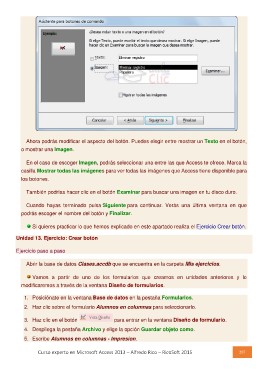
Ahora podrás modificar el aspecto del botón. Puedes elegir entre mostrar un Texto en el botón,
o mostrar una Imagen.

  En el caso de escoger Imagen, podrás seleccionar una entre las que Access te ofrece. Marca la
casilla Mostrar todas las imágenes para ver todas las imágenes que Access tiene disponible para
los botones.

También podrías hacer clic en el botón Examinar para buscar una imagen en tu disco duro.

  Cuando hayas terminado pulsa Siguiente para continuar. Verás una última ventana en que
podrás escoger el nombre del botón y Finalizar.

         Si quieres practicar lo que hemos explicado en este apartado realiza el Ejercicio Crear botón.
Unidad 13. Ejercicio: Crear botón

Ejercicio paso a paso

Abrir la base de datos Clases.accdb que se encuentra en la carpeta Mis ejercicios.

      Vamos a partir de uno de los formularios que creamos en unidades anteriores y lo
modificaremos a través de la ventana Diseño de formularios.

1. Posiciónate en la ventana Base de datos en la pestaña Formularios.
2. Haz clic sobre el formulario Alumnos en columnas para seleccionarlo.

3. Haz clic en el botón  para entrar en la ventana Diseño de formulario.

4. Despliega la pestaña Archivo y elige la opción Guardar objeto como.

5. Escribe Alumnos en columnas - Impresion.

Curso experto en Microsoft Access 2013 – Alfredo Rico – RicoSoft 2015                     267

