


Page 273 - Curso experto en Microsoft Acces 2013 - Alfredo Rico
P. 273
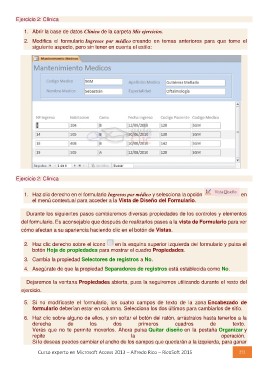
Ejercicio 2: Clínica

    1. Abrir la base de datos Clinica de la carpeta Mis ejercicios.
    2. Modifica el formulario Ingresos por médico creando en temas anteriores para que tome el

         siguiente aspecto, pero sin tener en cuenta el estilo:

Ejercicio 2: Clínica

1. Haz clic derecho en el formulario Ingresos por médico y selecciona la opción  en
    el menú contextual para acceder a la Vista de Diseño del Formulario.

  Durante los siguientes pasos cambiaremos diversas propiedades de los controles y elementos
del formulario. Es aconsejable que después de realizarlos pases a la vista de Formulario para ver
cómo afectan a su apariencia haciendo clic en el botón de Vistas.

2. Haz clic derecho sobre el icono en la esquina superior izquierda del formulario y pulsa el
    botón Hoja de propiedades para mostrar el cuadro Propiedades.

3. Cambia la propiedad Selectores de registros a No.

4. Asegúrate de que la propiedad Separadores de registros está establecida como No.

  Dejaremos la ventana Propiedades abierta, pues la seguiremos utilizando durante el resto del
ejercicio.

5. Si no modificaste el formulario, los cuatro campos de texto de la zona Encabezado de
    formulario deberían estar en columna. Selecciona los dos últimos para cambiarlos de sitio.

6. Haz clic sobre alguno de ellos, y sin soltar el botón del ratón, arrástralos hasta tenerlos a la
    derecha de los dos primeros cuadros de texto.
    Verás que no te permite moverlos. Ahora pulsa Quitar diseño en la pestaña Organizar y
    repite la operación.
    Si lo deseas puedes cambiar el ancho de los campos que quedarán a la izquierda, para ganar

Curso experto en Microsoft Access 2013 – Alfredo Rico – RicoSoft 2015            272

