


Page 288 - Curso experto en Microsoft Acces 2013 - Alfredo Rico
P. 288
23. Guarda la macro y ejecútala sólo una vez.
Aparece el mensaje de error que has creado indicando que no se han producido cambios.
24. Abre la tabla Cursos para comprobar y cambia el nombre del curso Diseño web, que pusimos
en ejercicios anteriores, y vuelve a poner Internet. Fíjate en las horas del curso.
25. Cierra la tabla y vuelve a ejecutar la macro.
Aunque ha encontrado el curso de Internet, aparece el mensaje de error, porque no tiene
menos de 30 horas.
Ahora, vamos a modifcar la Macro para que lo cambie si el número de horas es menor a 400.
26. Modifica la condición de la primera acción EstablecerValor, y escribe [Formularios]![Cursos
tabular]![Nombre Curso]="Internet" Y [Formularios]![Cursos tabular]![Nºhoras]<400
27. Guarda los cambios.
28. Cierra la tabla y vuelve a ejecutar la macro.
29. Si abre la tabla Cursos, comprobarás que el nombre del curso Internet ha cambiado a Diseño
Web.
30. Cierra la base de datos.
14.7. Grupos de Macros
Es posible que no le encuentres la utilidad en macros sencillas, pero en macros complejas puede
ser conveniente agrupar las acciones. Para agrupar correctamente sólo hemos de pensar de
forma lógica.
Por ejemplo, si en una macro tenemos las acciones:
Abrir tabla de empleados
Buscar registro del empleado con mayores ventas este mes
Actualizar registro incluyendo un plus del 5% de sus ventas.
Guardar registro
Cerrar tabla de empleados
Podríamos perfectamente crear un grupo llamado Plus por ventas, que sería descriptivo con
respecto a las acciones que ejecuta.
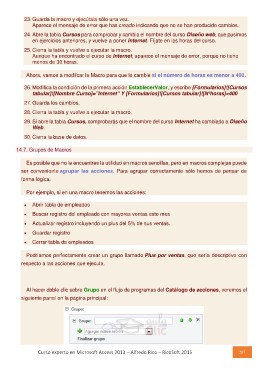
Al hacer doble clic sobre Grupo en el flujo de programas del Catálogo de acciones, veremos el
siguiente panel en la página principal:
Curso experto en Microsoft Access 2013 – Alfredo Rico – RicoSoft 2015 287

